Översättningar - Exportera/importera texter på flera språk - Textalk Abicart

Du måste först gå till Inställningar -> Språk för att aktivera de språk du vill ha i din butik.
Vill du aktivera ett språk men inte visa det ute i butiken direkt klickar du i "Dold" på språket. Då visas endast språkfälten i butikens administration.
Notera: Vid export av texter, gör inte ändringar i butiken innan du importerat det nya språket. Exporterade språksträngar importeras med samma nycklar, så om du gör ändringar i butiken innan import så finns risk att textsträngar importeras felaktigt.
Videoguide
Exportera fil för översättning
Gå till Inställningar -> Språk -> Exportera.
Exportera översättningar
Här visas flera val som måste göras.
Vilket språk vill du översätta från? - Här visas en lista med de språk som är inlagda i butiken under Inställningar -> Språk.
Om du till exempel vill översätt från svenska till engelska väljer du svenska. Din exporterade fil kommer då innehålla tre kolumner. Id, källspråk (i detta exempel på svenska) och en tom kolumn där du skriver dina översättningar.
Vilket filformat föredrar du? - Du kan välja mellan tre olika format som filen ska exporteras som, CSV (semikolon-separerad textfil), ODS (Libre Office) eller XLSX (Excel).
Är du osäker på vad du ska välja så rekommenderar vi XLSX som enkelt kan öppnas i Excel.
Vilken data vill du inkludera? - Vill du översätta alla texter som redan finns inlagda i butiken kryssar du i alla rutor för Artiklar, Artikelgrupper, Leveransmetoder, Betalningsmetoder, Leveransinformation, Artikelmall, Egna sidor och Tema.
Tema - Här kommer en lista visas med butikens alla teman. Välj butikens aktiva team. I filen som exporteras finns det en färdig kolumn för översättningarna (translation) i exportfilen, varpå du skriver in dina översättningar för språket för respektive textfält.
Klicka sedan på exportera.
Var lägger jag in översättningarna i filen?
När du har exporterat en fil så öppnar du den i ett kalkylprogram, exempelvis Excel, Libre Office Calc eller liknande. Då bör filen innehålla tre kolumner, key, content och translation och se ut ungefär så här.
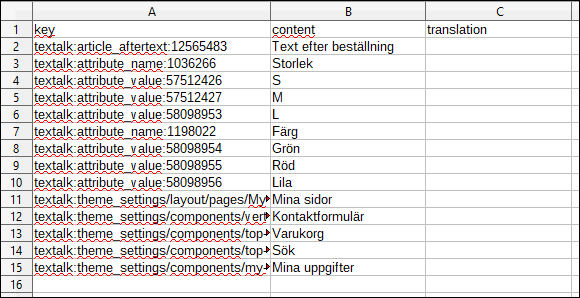
Kolumn A: key - Denna kolumn innehåller vilken egenskap texten gäller. På bilden ovan så är exempelvis rad 2 en "artikel" med artikel-id 12565483 och innehållet "aftertext" vilket är fältet för text som visas efter beställningen. I kolumn B på rad 2 kan vi se den svenska texten det gäller som är "Text efter beställning".
Kolumn B: content - I den andra kolumnen visas i detta fall den svenska texten (då vi valde att exportera översättning från svenska ovan).
Kolumn C: translation - I den tredje kolumnen översätter vi texten som står i kolumn B till det språk vi vill lägga till i butiken, exempelvis engelska.
Hur importerar jag en fil när texterna har översatts?
När du har översatt en fil och vill importera översättningar går du till Inställningar -> Språk -> Importera.
Importera översättningar
Välj språk att importera - Här visas en lista med butikens aktiva språk. Om du har översatt en fil från svenska och angett engelska texter i kolumn C väljer du "Engelska" i denna lista.
Välj den fil som du vill importera - Välj den översatta filen från din dator.
Klicka sedan på importera-knappen. Klart!
Viktig information
Tänk på att:
- Vid export av texter, gör inte ändringar i butiken innan du importerat det nya språket.
- Språket måste finnas tillagt i butiken.
- Du kan endast importera ett språk i taget.
- Om du har exporterat filen som CSV måste filen vara sparad med teckenkodning "UTF-8" och avgränsaren satt som "kommatecken" för att kunna importeras.