Shipmondo - Textalk Abicart
Integration till Shipmondo TA ingår utan extra kostnad i Abicart Pro.
Att tänka på innan integrationen aktiveras:
- Vikt måste anges på alla produkter. Vi kan inte exportera beställningar till Shipmondo utan vikt.
Utöver viktuppgifterna är följande fält obligatoriska om du vill skapa tulldokument för export:
HS-nummer
Ursprungsland
SKU
- Man måste välja en paketmall på leveransmetoden. Här finns mer information >>
Skapa gratiskonto
Skapa ett konto gratis på Shipmondos hemsida: shipmondo.com
Aktivera integrationen
Inställningar som behöver göras hos Shipmondo
Logga in på ditt konto hos Shipmondo och gå till Settings -> API-Access.
Om det inte redan finns API-uppgifter inlagda, klicka på knappen "Generate API keys". Det kommer då visas ett användarnamn (API User) samt ett lösenord (API Key). Här finns mer information hur man gör detta i Shipmondos manual.
Inställningar som behöver göras i Abicart
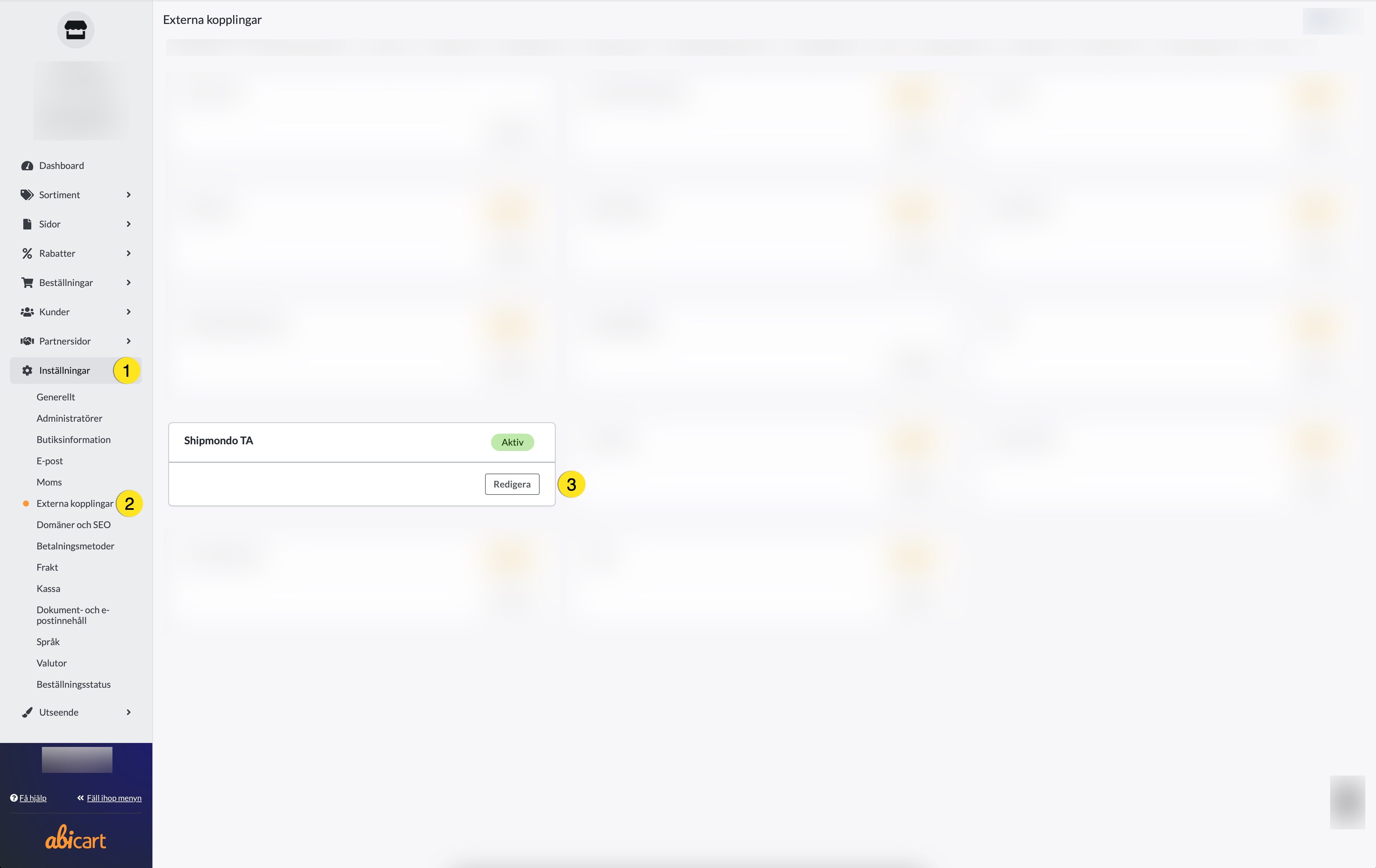
Uppgifterna som skapades i steget ovan behöver anges i butiken under Inställningar -> Externa kopplingar -> Shipmondo TA. Om inte "Shipmondo TA" finns under Externa kopplingar i din butik, kontakta Abicarts kundtjänst så aktiverar vi den för er. 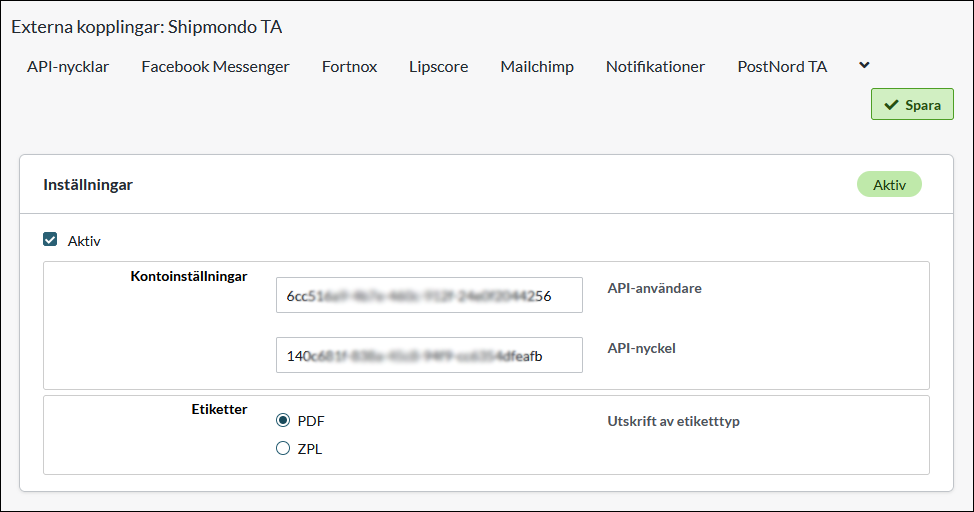
Kontoinställningar
API-användare - Ange uppgifter från fältet "API User" i Shipmondo.
API Keys - Ange uppgifter från fältet "API Keys" i Shipmondo.
Etiketter - Välj om etikettypen ska skrivas ut som PDF eller ZPL.
Inställningar på leveransmetoderna
Man behöver även aktivera integrationen på de leveransmetoder man vill ska använda Shipmondo. Det finns ett block längst ner på varje leveransmetod för detta. Gå till Inställningar -> Frakt -> välj leveransmetod och klicka på den för att redigera.
Scrolla ner till Shipmondo TA - Händelseinställningar. Här finns tre olika rubriker:
- Exportera beställning
- Exportera försändelse
- Inställningar
Här kan man välja att exportera hela beställningarna (Exportera beställning) eller dela upp varje beställning i olika försändelser (Exportera försändelse). Om man inte använder delleverans eller inte vet vilken man ska använda rekommenderar vi att man väljer "Exportera beställning". Man ska inte ha båda aktiva samtidigt.
Exportera beställning
Aktivering - Rekommenderad inställning "Beställningen är registrerad".
Körning - välj "Uppdatera direkt" när allt är klart.
Vi rekommenderar att ni gör följande inställningar första gången och sedan klickar på spara-knappen. 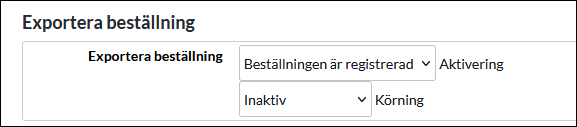
Detta innebär att integrationen inte är aktiverad på leveransmetoden men det går att välja transportör och ställa in allting innan man aktiverar funktionen.
Då kommer det visas nya alternativ för att välja Transportör. 
Välj den transportör ni vill använda och klicka sedan på spara-knappen igen.
Då kommer det visas en ny inställning för Transporttjänst.
Välj transporttrjänst och klicka på spara-knappen ännu en gång.
Då visas en ny inställning för Pakettyp. 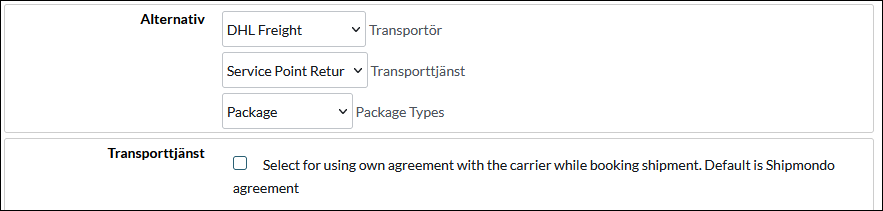
Rutan som finns under pakettyp, är en inställning för att använda eget avtal med transportören vid bokning av leverans. Om man inte kryssar i rutan är det Shipmondo-avtalet som gäller som default.
När alla inställningar ovan är klara, glöm inte att aktivera exporten av beställningarna genom att välja "Uppdatera direkt" vid "Körning" och spara.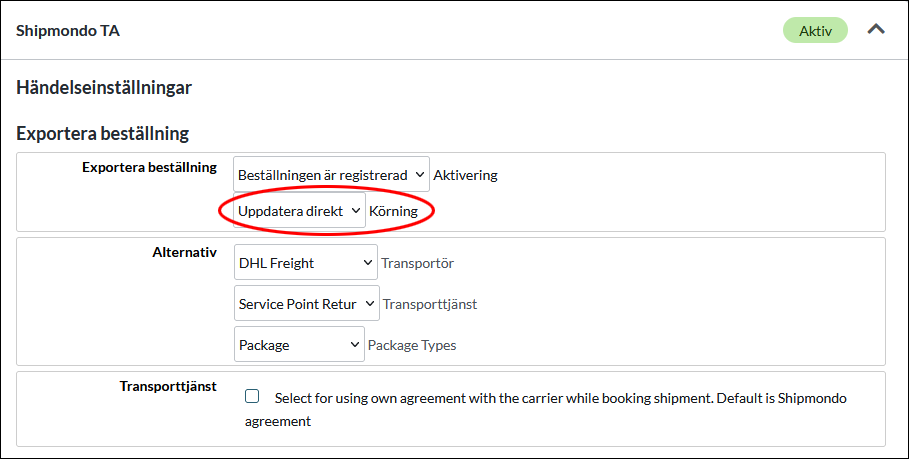
Exportera försändelse
Denna inställningen ska endast aktiveras om man använder delleverans. Om man redan har aktiverat "exportera order" ovan ska man inte aktivera denna funktionen också.
För att aktivera export av försändelse:
Aktivering - Rekommenderad inställning "Försändelsen är skickad".
Körning - välj "Uppdatera direkt" när allt är klart.
Vi rekommenderar att ni gör följande inställningar första gången och sedan klickar på spara-knappen. Detta innebär att integrationen inte är aktiverad på leveransmetoden men det går att välja transportör och ställa in allting innan man aktiverar funktionen.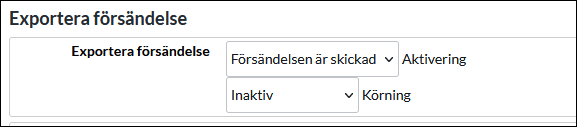
Då kommer det visas nya alternativ för att välja Transportör.
Välj den transportör ni vill använda och klicka sedan på spara-knappen igen.
Då kommer det visas en ny inställning för Transporttjänst.
Välj transporttrjänst och klicka på spara-knappen ännu en gång.
Då visas en ny inställning för Pakettyp.
Rutan som finns under pakettyp, är en inställning för att använda eget avtal med transportören vid bokning av leverans. Om man inte kryssar i rutan är det Shipmondo-avtalet som gäller som default.
När alla inställningar ovan är klara, glöm inte att aktivera exporten av beställningarna genom att välja "Uppdatera direkt" vid "Körning" och spara.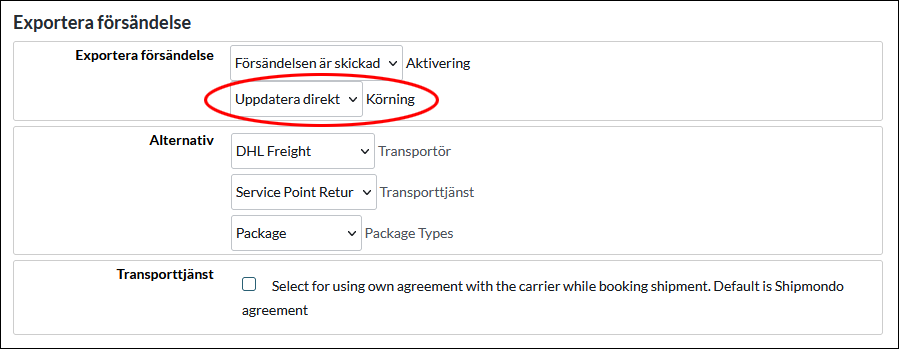
Inställningar
I detta block kan inställningarna se lite olika ut beroende på vilken transporttjänst man har valt. Varje transporttjänst erbjuder olika inställningar för utlämningsställen och tjänster. Vi listar de som finns tillgängliga på ert konto hos Shipmondo och/eller den valda transporttjänsten.
Services
För att skicka paketets spårningsnummer från Shipmondo till mottagaren bockar du i "Personalized e-mail" och "Personalized SMS". Därefter följer du Shipmondos anvisningar: Länk till manual.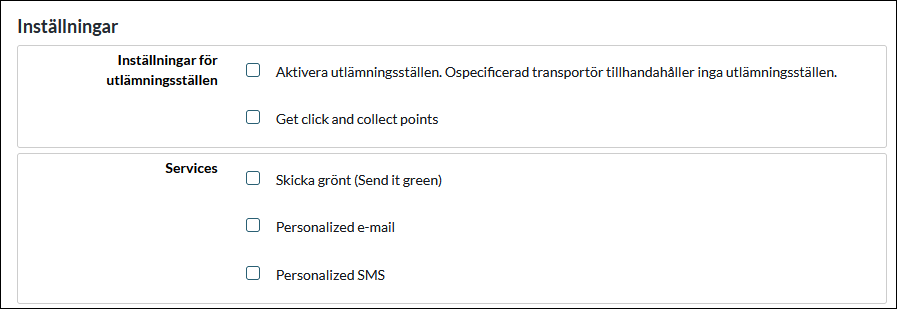
Leveransmallar: Abicart & Shipmondo-integration
Shipmondo tillåter endast ett fraktland per fraktmetod. Om du behöver flera länder eller olika konfigurationer, använd Leveransmallar. Denna tvåstegsprocess låter dig skapa så många mallar du behöver i Shipmondo och sedan importera och tilldela dem i Abicart.
Steg 1: Skapa shippingmallar i Shipmondo
Logga in på ditt Shipmondo-konto.
Navigera till Shipment → Template.
Klicka på + Ny mall och konfigurera:
Avsändarland
Leveransland
Viktintervall
Paketstorlekar / typer
Transportörsinställningar
Spara varje mall.
Läs mer om shippingmallar:
https://help.shipmondo.com/en/articles/1834976-shipment-templates
Steg 2: Aktivera & tilldela mallar i Abicart
2.1 Aktivera Leveransmallar
I Abicart, gå till Inställningar → Extern kopplingar → Shipmondo TA.
Aktivera Leveransmallar.
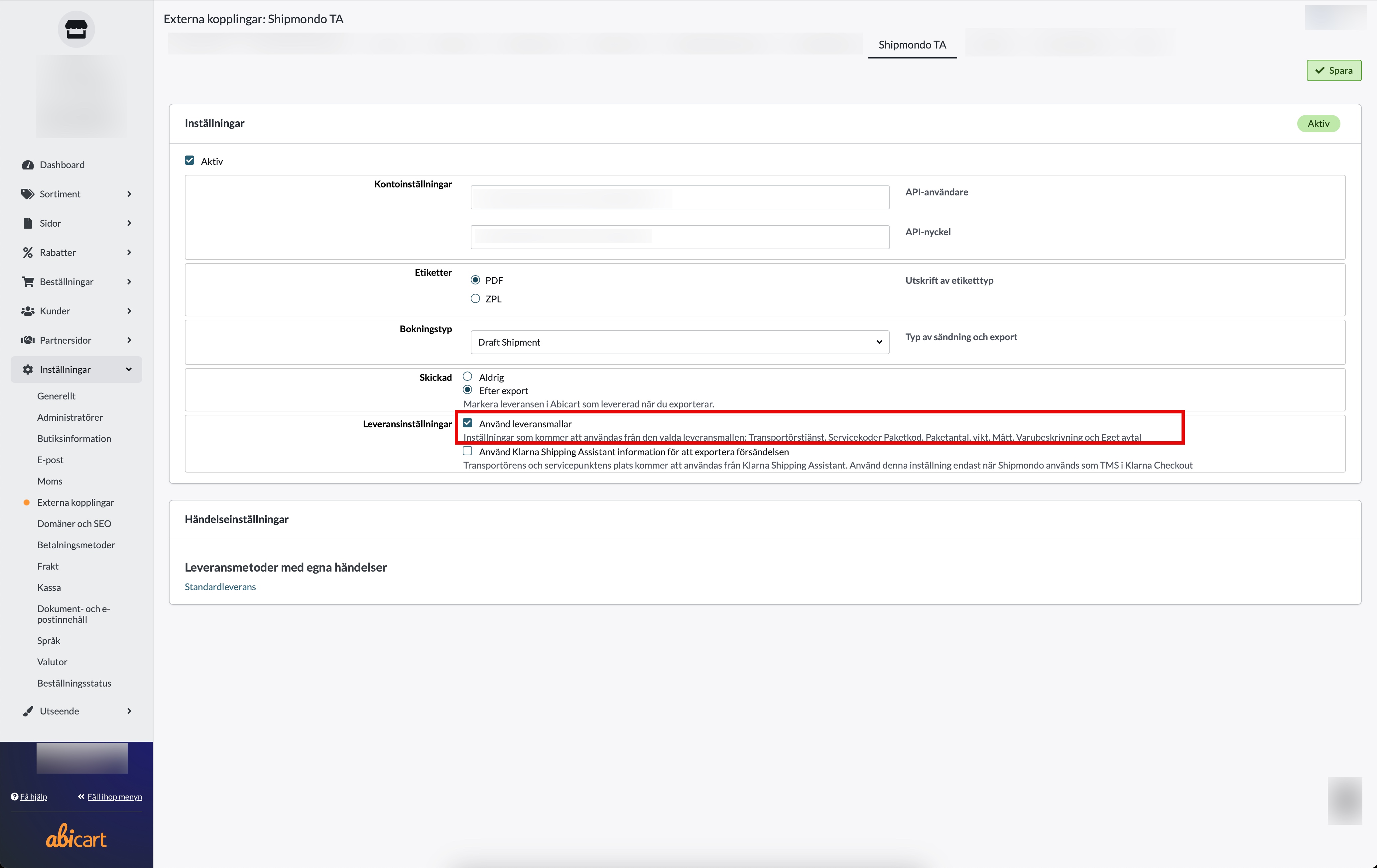
Klicka på Spara.
Alla dina Shipmondo-mallar importeras nu.
2.2 Tilldela mallar till fraktmetoder
Gå till Inställningar → Frakt → Redigera fraktmetoder.
Välj den fraktmetod du vill koppla (t.ex. “Standardfrakt”).
Under Shipmondo TA → Åtgärdsinställningar, välj en eller flera av de importerade mallarna.
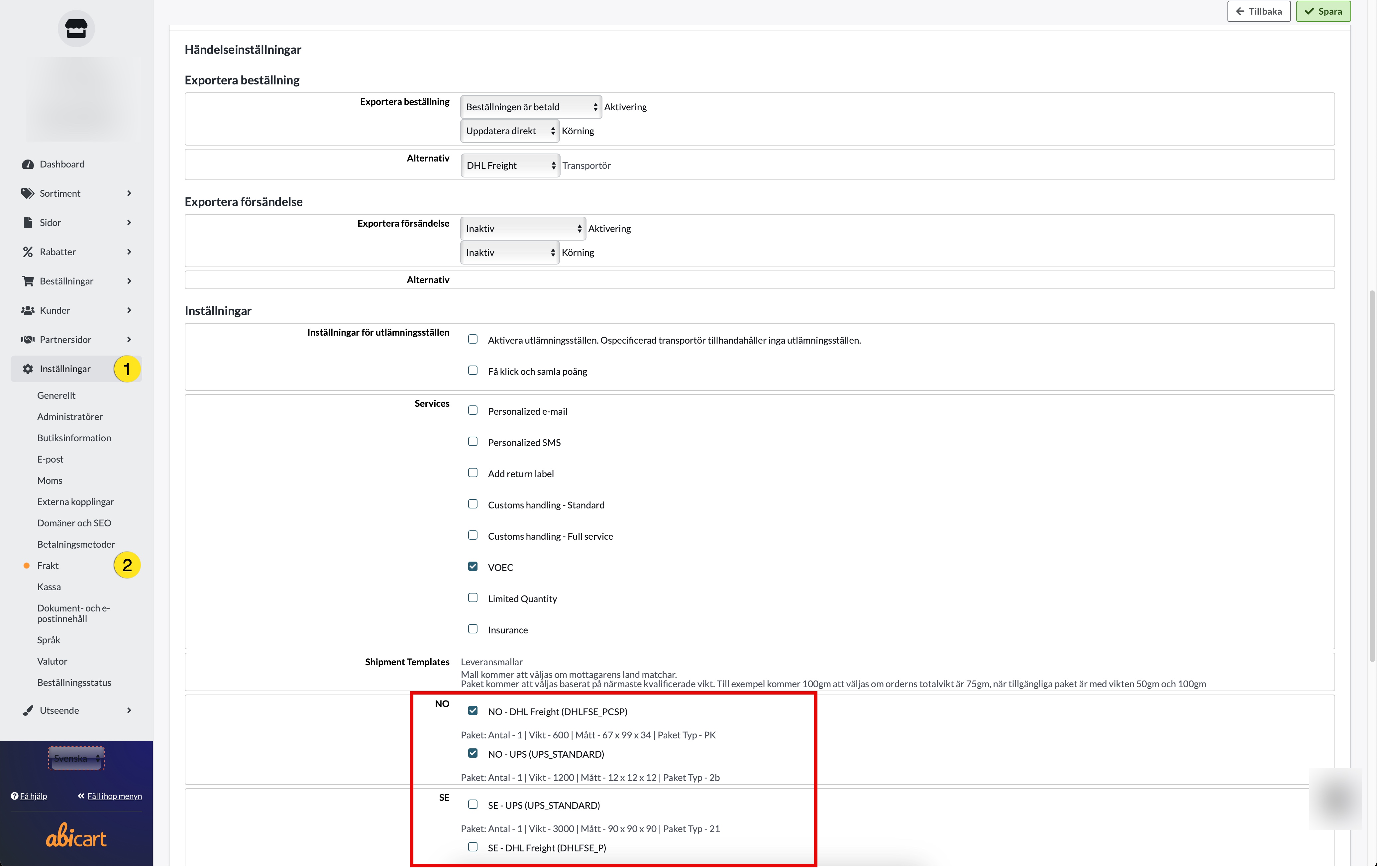
Klicka på Spara.
Hur det fungerar
När en order läggs jämför Abicart:
Ordervikt
Utlämningsland
Leveransland
Pakettyp / dimensioner
… mot den valda shippingmallen. Den matchade mallen exporteras sedan till Shipmondo för etikettskapande och prisberäkning.
Begränsningar & riktlinjer
Endast en transportör per fraktmetod
Mallar gäller endast för den transportör som valts i metodens inställningar—ingen mixning mellan transportörer.Bästa mall baserat på vikt
Om flera mallar finns för samma land väljer Abicart den med det viktintervall som bäst matchar ordern.Pakettyper
Endast de pakettyper du lagt till (upp till 2 typer per metod) beaktas.
Sammanfattning
Skapa alla nödvändiga mallar i Shipmondo (Shipment→ Template).
Aktivera Shippingmallar i Abicart (Inställningar → Extern kopplingar → Shipmondo TA).
Tilldela varje mall till dina fraktmetoder i Abicart (Inställningar → Frakt → Redigera fraktmetoder → Shipmondo TA).
Din butik kan nu stödja flera länder, viktbaserade priser och anpassade paketregler—fullt automatiserat via dina Shipmondo-mallar.