Hur fungerar presentkort? - Textalk Abicart

Presentkort ingår i abonnemangen PLUS och PRO.
Hur fungerar presentkort?
Du kan sälja presentkort i din butik eller generera en presentkorts-kod som du själv ger ut. När kunden använder ett presentkort dras beloppet direkt från totalbeloppet i kassan. Det innebär att presentkortet kan användas för att betala hela eller delar av ditt köp, så långt presentkortet räcker. Om presentkortet inte täcker hela ordersumman betalas resten med valfri tillgänglig detalningsmetod i kassan.
Vad är skillnaden mellan en rabattkod och ett presentkort?
Båda koderna skrivs in i samma fält. Presentkortet dras på totalbeloppet i kassan, medan en rabatt dras på produkterna i varukorgen.
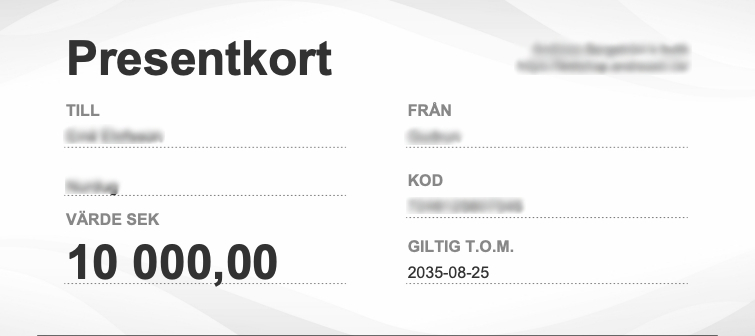
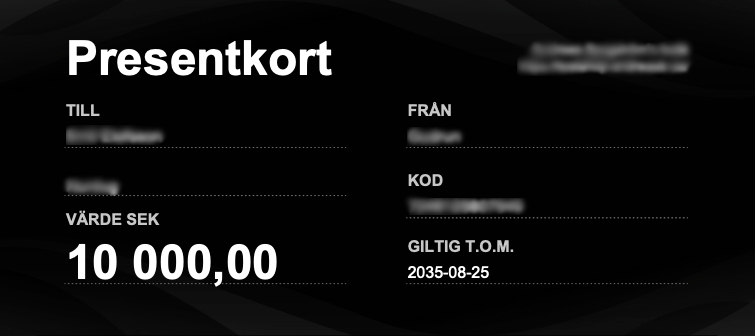
Utseendet på presentkort-PDF:en som skickas ut via mail redigeras i admin.
Om du vill ge kunden ett presentkort med egen dsign kan du göra ett presentkort i exempelvis Photoshop >> klistra in koden >> spara som PDF >> maila till köparen manuellt (eller skriv ut och leverera fysiskt).
Det finns olika sätt att skapa presentkort:
1. Presentkortsprodukt
Skapa presentkortsprodukter via admin och låt dina kunder köpa presentkort i din webhsop. När beställningen med presentkortet markerats som betald i admin skickas ett automatiskt mail till köparen eller mottagaren. Då får de presentkortet som en PDF.
*Det är endast detta alternativ som skickar en presentkorts-PDF till kunderna automatiskt. Övriga alternativ nedan genererar en kod du själv ger ut.
2. Skapa presentkort själv via admin (Presentkorts-kod)
När du skapar ett presentkort via admin får du en kod att lämna ut. Det skickas ingen presentkorts-PDF via mail, men du kan givetvis klistra in koden i ett egetdesignat presentkort och ge till kunden.
Beställningar >> Presentkort >> Skapa presentkort
3. Generera presentkort i bulk - två sätt
För dig som behöver skapa många presentkort går det att generera presentkort. Det är smidigt om du t.ex. säljer ett störra antl presentkort till företag via egen faktura. Du har två alternativ, se a) och b) nedan.
Obs! Det skickas ingen presentkorts-PDF för genererade presentkort.
a) Generera presentkort
Kontakta Abicart support och be om hjälp att generera presentkort. Uppge följande information:
- Valuta
- Summa
- Antal
- Giltighet - t.ex. 2026-12-31 (om inget val görs blir presentkorten giltiga 1 år)
b) Generera presentkort enligt fil
Skapa en fil och skicka in till support med er förfrfrågan. Se exempelfil under "Bifogad fil" längst ner på sidan.
Obligatoriska fält i filen:
- Valuta (currency)
- Summa (amount)
- Giltighetstid (expiredate)
- Avsändarens e-post (from_email) (kan vara butikens eller köparens)
*Notera att filen innehåller information så som e-postadress, avsändare, mottagare etc. Det är för att du ska få en god översikt när presentkortet listas i admin. Inga presentkorts-PDF:er skickas till köpare/mottagare.
*Om ni anger kod i kolumn H behöver varje kod vara unik (se exempel fil klägst ner på sidan).
När koderna är genererade kan du snygga till filen och skicka den till kunden. T.ex. så att filen endast innehåller valuta, summa, gitlighetstid och själva koden. Kunden kan själv ange en kolumn för mottagare och fylla i vem som får vilken kod om så önskas.
Det är endast du och dina administratörer i webbshoppen som kan se "Ursprungligt värde" och "Nuvarande värde" för presentkorten. Se Beställningar >> Presentkort.
Aktivera presentkort i butiken
För att man ska kunna använda presentkort i butiken måste man först lägga till en betalmetod och sedan aktivera i temat.
Steg 1) Lägg till betalmetoden för presentkort
Gå till Inställningar -> Betalningsmetoder -> Lägg till ny betalmetod.
I listan, välj "Presentkort" -> klicka på "Lägg till" -> klicka sedan på spara-knappen.
Steg 2) Aktivera presentkortsfältet i temat
Gå till Utseende -> Teman -> välj tema, redigera -> Innehåll -> Kassa.
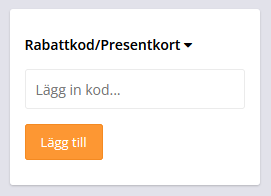
I blocket "Rabattkoder & Presentkort", välj "Aktiverad" och spara. Nu kommer inmatningsfältet visas i kassan:
Steg 3) Tillåt presentkort för aktiv betalningsmetod i butiken
För de flesta betalmetoder behöver man aktivera att de kan kombineras med presentkort i kassan. Inställningen för detta finns under Inställningar -> Betalningsmetoder -> Klicka in på aktiv betalmetod butiken har. Kryss i inställning för "Tillåt presentkort" -> Spara.
De betalmetoder som kräver att man gör denna inställning är:
- Klarna Checkout
- Svea Checkout
- Payson Checkout
- Swedbank Pay
Steg 4) Välj utseendet på presentkortet
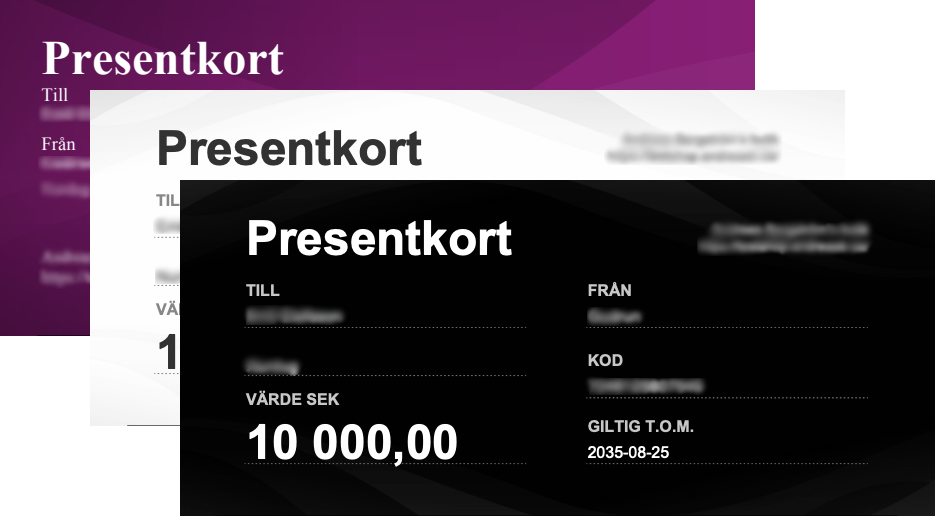
Gå till Sortiment -> Inställningar -> Presentkortinställningar -> Välj Presentkortsmall -> Spara.
Det finns tre färger att välja på:
Vad är en presentkortsprodukt?
En presentkortsprodukt är en produkt för att sälja presentkort. Butiken kan skapa olika presentkortsartiklar med olika belopp, exempelvis 100 kr, 500 kr, 1000 kr osv. och sedan kan kunder handla presentkorten att t.ex. ge bort till en vän eller liknande.
En vanlig fråga är om man kan skapa en presentkortsprodukt utan belopp där tanken är att köparen själv anger ett eget belopp. Det går tyvärr inte; presentkortsartiklar kan endast skapas med fasta belopp.
Steg 5) Skapa en presentkortsprodukt
Gå till Sortiment -> Produkter -> Ny produkt -> Nytt Presentkort
Man kan i princip göra alla inställningar som på en vanlig produkt så som att ange beskrivning, koppla till produktgrupper osv. Vi går endast igenom de viktigaste egenskaperna här som giltighetstid, namn och pris.
Giltighetstid
Ange en giltighetstid för hur länge presentkortet ska vara aktivt. I Sverige är den vanligaste giltighetstiden satt till 10 år men butiksägaren kan välja detta själva.
Namn
Ange ett namn på presentkortsprodukten, exempelvis "Presentkort 500 kr".
Prissättning
Ange ett pris vad produkten ska kosta, exempelvis 500 kr.
Vad är en presentkorts-kod?
Om man som butiksägare vill ge bort ett presentkort, exempelvis till en vinnare i en tävling eller kanske som kompensation, så kan man generera en kod direkt i admin som man sedan ger till kunden.
Notera: Ingen kod skickas ut automatiskt till kund när man skapar en presentkortskod i admin. Man måste själv se till att kunden får koden, exempelvis via e-post eller SMS.
Skapa en presentkorts-kod
Gå till Beställningar -> Presentkort -> Nytt presentkort
Presentkorts-kod
Det enklaste sättet att skapa en kod är att klicka på knappen "Generera kod". Det skapas då ett slumpmässigt nummer på 13 siffror. Ni kan även ange en egen kod om ni vill.
Notera: Presentkortskoder måste vara unika. Du kan inte skapa flera presentkort med samma kod. Om någon har använt ett presentkort med exempelvis koden "present-100" så är den koden förbrukad. Du kan inte skapa ett nytt presentkort med samma kod igen.
Mottagarens namn
Frivilligt fält där man kan ange namnet på mottagaren till presentkortet.
Mottagarens e-postadress
Frivilligt fält där man kan ange e-postadressen på mottagaren till presentkortet.
Avsändarens namn
Frivilligt fält där man kan ange namnet på avsändaren till presentkortet.
Avsändarens e-postadress
Frivilligt fält där man kan ange e-postadressen på avsändaren till presentkortet.
Ursprungligt värde
Ange värdet på presentkortet, exempelvis 500 kr.
Nuvarande värde
Ett presentkort kan användas flera gånger tills hela beloppet är använt. I detta fält visas hur mycket pengar som finns kvar på använda presentkort.
I vårt exempel så skapar vi ett nytt presentkort och då anger vi samma värde som vi angav i "Ursprungligt värde", alltså 500 kr.
Valuta
Om butiken har flera valutor aktiverade visas här en lista med dessa valutor. Man väljer då vilken valuta presentkortet ska skapas med. I vårt exempel väljer vi SEK.
Giltigt t.o.m.
Här väljer man hur länge presentkortet ska vara giltigt. Exempelvis en månad, ett år eller 10 år. I vårt exempel väljer vi ett år.
Viktig info när det gäller köp av presentkortsartiklar
Om en kund har köpt en presentkortsprodukt kommer koden skickas ut först när du har aktiverat/debiterat ordern. Gå till Beställningar och klicka in på ordern. I boxen "Utför åtgärd" ser du till att bocka i rutan "Markera som betald" och sedan klickar du på den gröna knappen "Utför valda åtgärder". Ordern kommer då markeras som betald och presentkortet aktiveras; mail med PDF skickas ut till kunden. Presentkortskoden visas på presentkortsprodukten överst på ordern.
Exempel presetkorts-PDF: