Swedbank Pay Checkout - Textalk Abicart

Wie hoch ist das Gehalt der Swedbank?
Swedbank pay ist eine Checkout-Lösung, bei der der Kunde wählen kann, wie er seinen Einkauf bezahlen möchte. Der Kunde kann zwischen folgenden Zahlungsarten wählen:
- Karte
- Swish
- Kredit
- Rechnung
Um die Kundenzufriedenheit zu erhöhen, können die Kunden ihre Daten an der Kasse speichern, so dass sie beim nächsten Einkauf mit Swedbank pay nicht erneut eingegeben werden müssen.
Was kostet die Nutzung von Swedbank pay?
Als Abicart-Nutzer können Sie von der speziellen Vereinbarung der Swedbank für Abicart-Nutzer profitieren. Es gibt keine festen Gebühren, sondern nur Transaktionsgebühren. Die Kosten sind:
- 1,8%
Wie kann ich Swedbank Pay beantragen?
Sie beantragen Swedbank pay in der Verwaltung des Shops. Unter der Registerkarte Dashboard finden Sie ein Antragsformular für den Zahlungsdienst. Von dort aus werden Sie auf die Antragsseite der Swedbank weitergeleitet, wo Sie Ihre Firmendaten eingeben und den Vertrag abschließen.
Nachdem Swedbank den Antrag geprüft und genehmigt hat, erhalten Sie eine E-Mail mit Anweisungen, wie Sie auf das Swedbank-Portal zugreifen können und welche Informationen Sie in den Webshop eingeben müssen. In der E-Mail finden Sie eine Händler-ID und ein Händler-Token. Kopieren Sie diese und gehen Sie im Shop auf Einstellungen>Zahlungsmethoden. Klicken Sie auf "Neue Zahlungsmethode hinzufügen" und wählen Sie Swedbank Pay Checkout aus der Liste aus. Fügen Sie dann die Informationen ein und markieren Sie die Zahlungsmethode als "Aktiv".
Swedbank Pay zum Shop hinzufügen
Gehen Sie zu Einstellungen -> Zahlungsarten -> Neue Zahlungsart hinzufügen.
Wählen Sie "Swedbank Pay" in der Liste aus und klicken Sie auf "Hinzufügen". (Wenn Swedbank Pay nicht in der Liste vorhanden ist, wenden Sie sich an den Support und wir werden es für Sie aktivieren. )
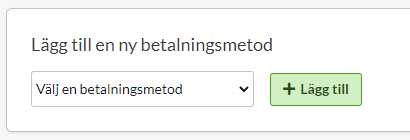
Sie werden dann auf die Seite mit den Einstellungen weitergeleitet.
Status
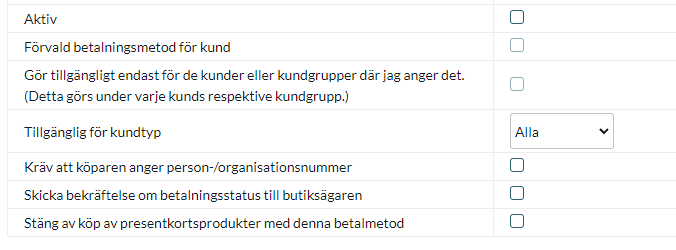
AktivSetzen Sie ein Häkchen, um die Zahlungsmethode zu aktivieren und im Shop sichtbar zu machen.
Standard
Eine Einstellung, um die Zahlungsmethode beim Checkout als Standard zu setzen.
Nur für die Kunden oder Kundengruppen verfügbar machen, bei denen ich sie angegeben habe.
Wenn Sie nicht möchten, dass alle Kunden diese Zahlungsmethode nutzen können, können Sie sie für nicht eingeloggte Kunden über diese Einstellung deaktivieren. Sie gehen dann in die jeweilige Kundengruppe, um die Zahlungsmethode dort zu aktivieren.
Verfügbar für Kundentyp
Sie können die Zahlungsmethode so einstellen, dass sie nur für einen oder für alle Kundentypen verfügbar ist.
Eingabe der Personal-/Organisationsnummer durch den Käufer erforderlich
Aktivieren Sie dieses Kontrollkästchen, um die Eingabe der Personal-/Organisationsnummer an der Kasse obligatorisch zu machen.
Zahlungsstatusbestätigung an den Shop-Betreiber senden
Eine Einstellung, die es ermöglicht, dass eine separate Zahlungsstatus-E-Mail für diese Zahlungsmethode an den Shop-Betreiber gesendet wird.
Deaktivieren Sie den Kauf von Geschenkkartenprodukten mit dieser Zahlungsmethode
Aktivieren Sie eine Einstellung, um den Kauf von Geschenkkartenprodukten mit dieser Zahlungsmethode zu unterbinden.
Konto
Der nächste Block enthält Felder für Swedbank Pays-Daten, die im Swedbank-Portal zu finden sind.

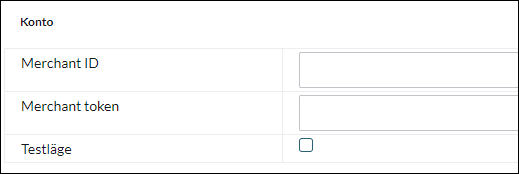
Händler-ID - Ihre ID, die Sie von Swedbank Pay erhalten haben.
Händler-Token - Informationen, die Sie von Swedbank Pay erhalten haben.
Testmodus - Aktivieren Sie für den Testmodus
Name und Beschreibung
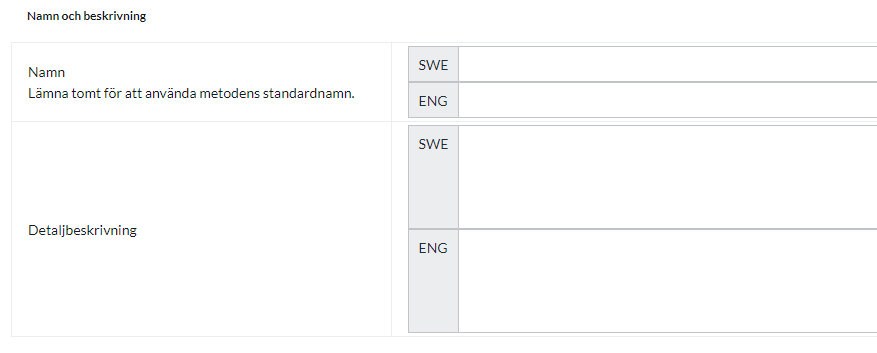
Der Name
Jede Zahlungsmethode hat einen Namen, der in der Kasse angezeigt wird. Wenn Sie diesen Namen jedoch ändern möchten, können Sie in diesem Feld einen neuen Namen eingeben. Ein optionales Feld, das leer gelassen werden kann.
Ausführliche Beschreibung
Ein Feld zur Eingabe eines Textes, der den Käufer über die Funktionsweise der Zahlungsmethode informiert. Kann leer gelassen werden.
Währungen
Wenn Sie mehrere aktive Währungen in Ihrem Shop haben, können Sie diese für jede Zahlungsmethode einschränken. Die Standardeinstellung ist "Alle aktiven Währungen im Shop". Wenn Sie jedoch "Bestimmte Währungen" ankreuzen, werden alle aktiven Währungen angezeigt und Sie können diejenigen deaktivieren, die nicht für diese Zahlungsmethode gelten.

Länder
Die Standardeinstellung der Zahlungsmethode ist, dass sie für alle Länder gilt, in die der Shop eine Lieferung anbietet (Einstellungen -> Versand). Wenn Sie eine Zahlungsmethode auf bestimmte Länder beschränken möchten, können Sie "Bestimmte Länder" ankreuzen und dann die Länder angeben, die diese Zahlungsmethode verwenden können.

Status der Bestellung
Wenn Sie möchten, dass Aufträge, die über diese Zahlungsmethode erteilt werden, einen bestimmten Auftragsstatus haben, können Sie ihn hier eingeben. Wählen Sie den Status in der Liste aus.

Einschränkung in Bezug auf die Auftragssumme
Eine Einstellung zur Begrenzung des Betrags, den eine Zahlungsmethode verarbeiten kann. Wenn Sie den Betrag zwischen zwei Intervallen begrenzen, handelt es sich immer um den Gesamtbestellwert einschließlich Versandkosten und anderer Gebühren.

Bei der Bestellung an der Kasse hinzugefügte Gebühr
Eine Funktion, um eine zusätzliche Gebühr zum Kauf hinzuzufügen, z. B. eine Bearbeitungsgebühr.

Verwaltung der Bestellung
Jedes Mal, wenn Sie eine Bestellung über Swedbank pay erhalten, müssen Sie die Bestellung aktivieren, wenn Sie sie an den Kunden senden. Gehen Sie zu der Bestellung in der Bestellliste der Filiale, vergewissern Sie sich im Feld "Aktionen durchführen", dass das Kontrollkästchen "Abbuchung (Swedbank pay checkout)" aktiviert ist und klicken Sie dann auf die Schaltfläche "Ausgewählte Aktionen durchführen".
Damit wird die Bestellung bei Swedbank aktiviert und der Kunde belastet.
Sie können den Auftrag auch in der Auftragsliste aktivieren. Klicken Sie dazu auf das Symbol mit dem Blitz ganz rechts.