Wie füge ich einen Alt-Text zu einem Produktbild hinzu? - Textalk Abicart

Um Alt-Texte zu Ihren Produkten hinzuzufügen, gehen Sie wie folgt vor:
- Gehen Sie zu "Sortiment" und "Produkte".
- Klicken Sie auf "Bearbeiten" für das Produkt
- Suchen Sie das Bild, zu dem Sie Informationen hinzufügen möchten, indem Sie auf das Symbol mit dem kleinen Pfeil klicken.
- Hier fügen Sie Ihren Alt-Text und die Bildinformationen hinzu.
- Speichern von
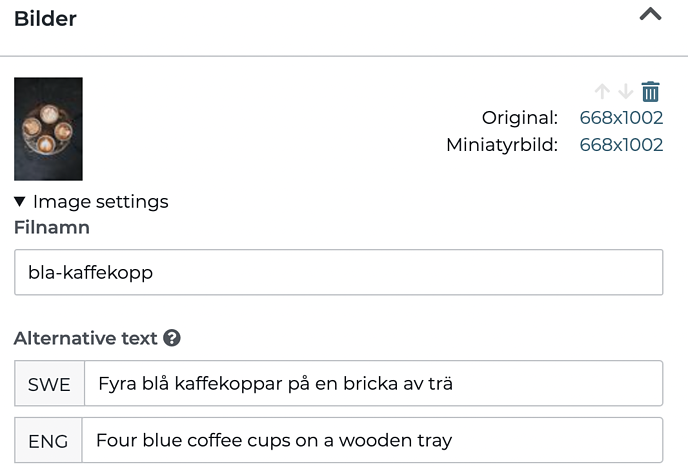
Sie können alle Alt-Texte pro Sprache, die Sie in Ihrem Shop aktiviert haben, hinzufügen. Sie können auch einen eindeutigen Dateinamen für jedes Produktbild hinzufügen.
Wenn Sie keine eigenen Alt-Texte hinzufügen, wird dieser automatisch aus dem Namen des Produkts erstellt.
Der Dateiname darf keine Sonderzeichen, Leerzeichen oder å, ä, ö enthalten.
Hinzufügen von Alt-Texten zu Bildern, die auf Produktgruppenseiten angezeigt werden
Auf diesen Seiten können Sie den Bildern in demselben Feld, in dem Sie ein neues Bild hochladen, Alt-Texte hinzufügen.
- Klicken Sie auf ein neues Bild hochladen
- Geben Sie die Beschreibung in das Feld ein, wie unten gezeigt

Fügen Sie auf die gleiche Weise Alt-Text in jedem Kontext hinzu, in dem Sie einen HTML-Block verwenden.
Alt-Texte für Bilder, die auf der Homepage angezeigt werden
Bilder, die auf der Startseite in sogenannten Schaufenstern verwendet werden, werden hochgeladen oder aus dem Dateiarchiv ausgewählt. Sie verwenden den Text, den Sie in das Textfeld eingeben, als Alt-Text. Im Bildbeispiel unten wird zum Beispiel der Text "Neu im Laden" verwendet; wenn Sie keinen Text verwenden, ist der Alt-Text leer.

Bilder, die in Diashows verwendet werden, werden derzeit nicht unterstützt, um den Alt-Text zu beeinflussen.