Nach Wahl des Kunden (Größen und Farben) - Textalk Abicart
Was ist die Auswahl des Kunden?
Es gibt zwei verschiedene Arten der Kundenauswahl, "Option" und "optionaler Text". Die Option erstellt eine Liste von Auswahlmöglichkeiten für den Käufer, z.B. Größen und Farben.
Der "optionale Text" ist ein Textfeld, in das der Käufer einen Text eingibt. Wenn Sie zum Beispiel einen bedruckten Pullover verkaufen, kann der Käufer den Text für den Aufdruck in das Textfeld eingeben.
Warum Kundenauswahl?
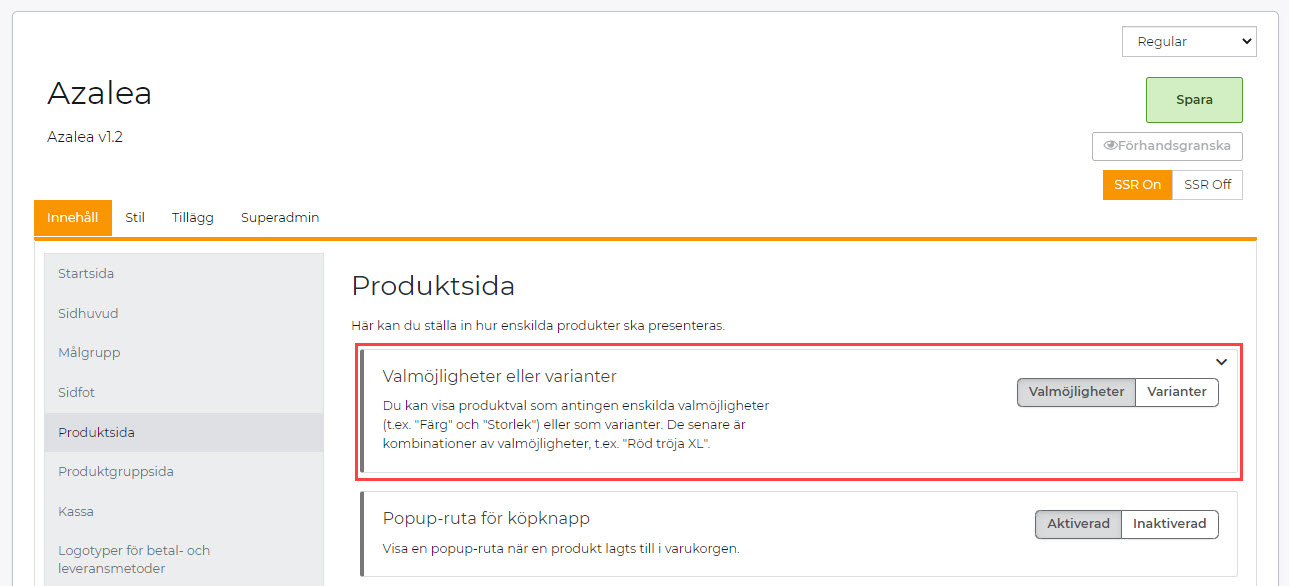
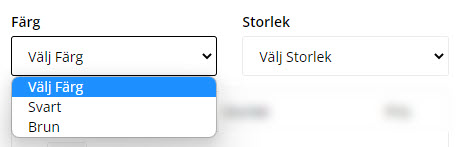
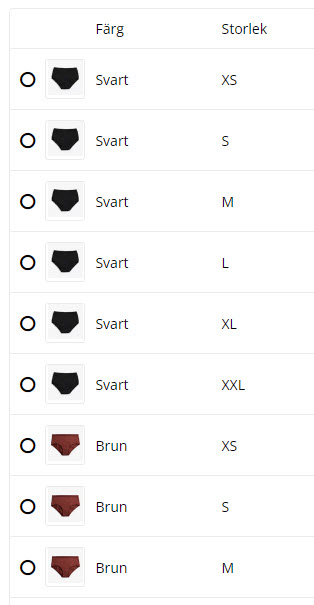
Wenn Sie Produkte verkaufen, die es in vielen verschiedenen Varianten gibt, ist es vielleicht einfacher, einen Artikel mit verschiedenen Auswahlmöglichkeiten anzubieten als 20 fast identische Artikel. Die Auswahlmöglichkeiten werden als Dropdown-Liste (Optionen) oder als Aufzählungsliste (Varianten) auf der Artikelseite angezeigt. So kann der Käufer ganz einfach eine Farbe und/oder Größe des Artikels auswählen und ihn dann in den Warenkorb legen.
Ein weiterer Vorteil der Erstellung von Kundenauswahlen ist, dass die Filterfunktion in Kombination damit funktioniert. Sie können dann auf einer Kategorieseite eine Farbe und/oder Größe auswählen und es werden alle Artikel aufgelistet, die diese Größe auf Lager haben.
Beispiel Optionen:
Beispiel Varianten:
Kundenauswahl erstellen
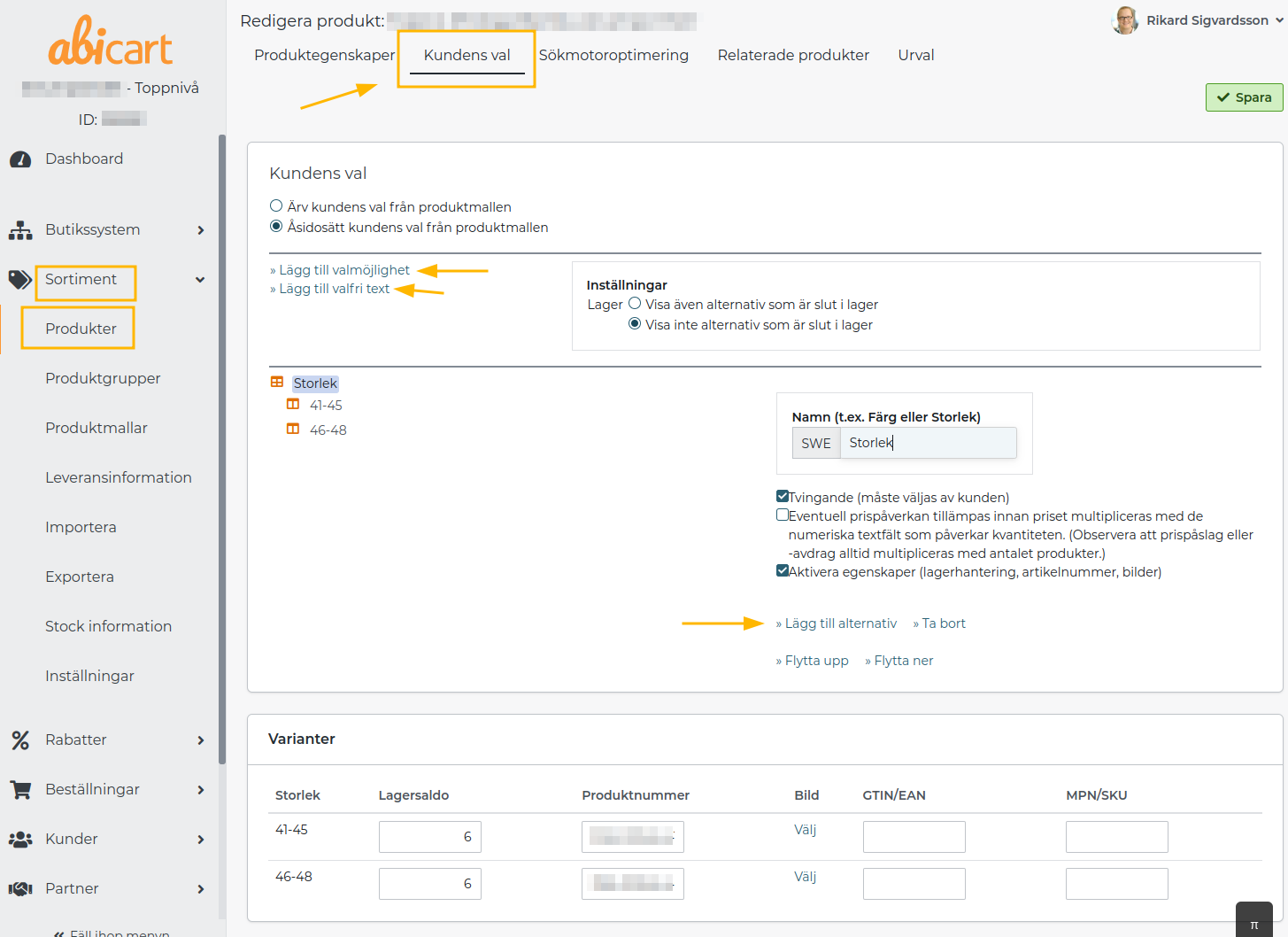
Gehen Sie zu Sortiment -> Artikel -> wählen Sie einen Artikel, bearbeiten Sie -> den Reiter "Kundenauswahl".
Klicken Sie auf den Link "Auswahl hinzufügen". Daraufhin öffnet sich auf der rechten Seite ein Feld, in dem Sie mehrere Auswahlen treffen können.
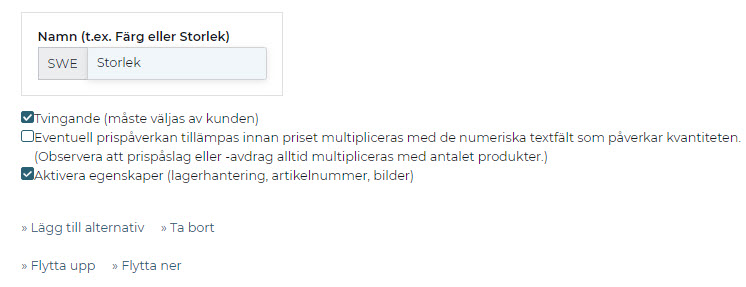
Name
Geben Sie einen Namen für die Option ein, zum Beispiel Größe oder Farbe. In unserem Beispiel wollen wir eine Farbe mit drei Auswahlmöglichkeiten erstellen, also geben wir "Farbe" als Namen ein.
Pflichtfeld (muss vom Kunden ausgewählt werden)
Soll das Feld für den Käufer obligatorisch oder optional sein? In unserem Beispiel muss der Käufer eine Farbe auswählen, also markieren wir dieses Feld.
Alle Preisauswirkungen werden vor der Multiplikation des Preises mit den numerischen Textfeldern, die sich auf die Menge auswirken, berücksichtigt.
Wenn Sie einen Artikel mit einem Preis pro Quadratmeter haben, können Sie zwei Textfelder erstellen, eines für die Breite und eines für die Höhe. Wenn Sie diese Option ankreuzen, wird der Wert in diesen beiden Feldern multipliziert, bevor der Preis berechnet wird. In unserem Beispiel werden wir dies nicht verwenden, also lassen wir das Kästchen deaktiviert.
Eigene Eigenschaften (Lagerbestand, Artikelnummer, Bild)
Wenn Sie in der Lage sein möchten, Lagerbestand und Artikelnummer anzugeben oder ein Bild mit jeder Auswahl zu verknüpfen, aktivieren Sie es hier. In unserem Beispiel möchten wir einen Lagerbestand für die verschiedenen Farben haben, also markieren wir dieses Kästchen.
Varianten erstellen
Dann müssen wir die Varianten erstellen, aus denen der Kunde wählen kann. In unserem Beispiel die verschiedenen Farben. Klicken Sie auf den Link "Optionen hinzufügen". Der Inhalt des Feldes hat sich geändert und nun erscheinen drei neue Überschriften.
Name der Option
Hier geben Sie den Namen der Variante ein, in unserem Beispiel Farben. Wir geben "Blau" in dieses Feld ein.
Preisauswirkung
Wenn sich die vom Kunden getroffene Wahl auf den Preis auswirkt, kann hier ein Wert eingegeben werden, der zum Grundpreis des Artikels addiert wird. In unserem Beispiel kostet die Farbwahl nichts extra, also lassen wir dieses Feld leer.
Gewichtsauswirkung (Gramm)
Wenn sich die Wahl des Kunden auf das Gewicht auswirkt, kann hier ein Wert eingegeben werden, der zum Grundgewicht des Artikels hinzugefügt wird. In unserem Beispiel wiegt die Farbauswahl nichts extra, also lassen wir das Feld leer.
Dann wiederholen wir den Schritt und klicken erneut auf " Optionen hinzufügen. Wir geben eine neue Variante ein, in unserem Beispiel schreiben wir "Gelb". Wir wiederholen den Schritt erneut und geben "Rot" ein. Dann klicken wir auf die Schaltfläche Speichern in der oberen rechten Ecke.
Jetzt haben wir eine Kundenauswahl mit drei Farben erstellt, die der Käufer für den Artikel wählen kann. In dieser Ansicht können wir für jede Variante die Artikelnummer eingeben. Wenn Sie die Bestandsverwaltung für den Artikel aktiviert haben (unter der Registerkarte Artikeleigenschaften), gibt es auch Felder für den Lagerbestand bei jeder Variante.
Um verschiedene Bilder mit den Varianten zu verknüpfen, müssen Sie die Bilder zunächst auf der Registerkarte Artikeleigenschaften unter "Bild" hochladen. Dann erscheint ganz rechts bei jeder Variante ein Link "Bild auswählen" und Sie können aus den hochgeladenen Bildern wählen.
Müssen die Varianten Artikelnummern haben?
Es ist nicht zwingend erforderlich, Artikelnummern zu verwenden, aber wenn Sie eine Integration in ein Geschäft oder ein POS-System haben, müssen Sie diese haben, damit die Verbindung zwischen den Systemen funktioniert. Ebenso muss jede Auswahl eine eindeutige Artikelnummer haben, wenn Sie die Lagerbestände oder Preise der Varianten über einen Import leicht aktualisieren möchten.