Massenhafte Änderung der Preise - Textalk Abicart
Es gibt zwei Möglichkeiten, Produktpreise in der Masse zu ändern.
Option 1: Massenrabatt über Sortiment → Produkte
Verwenden Sie diese Option, wenn Sie einen Rabatt auf bestimmte Produkte gewähren möchten.
Schritte:
- Gehen Sie zu Sortiment → Produkte.
- Wählen Sie die Produkte aus, für die Sie einen Rabatt gewähren möchten.
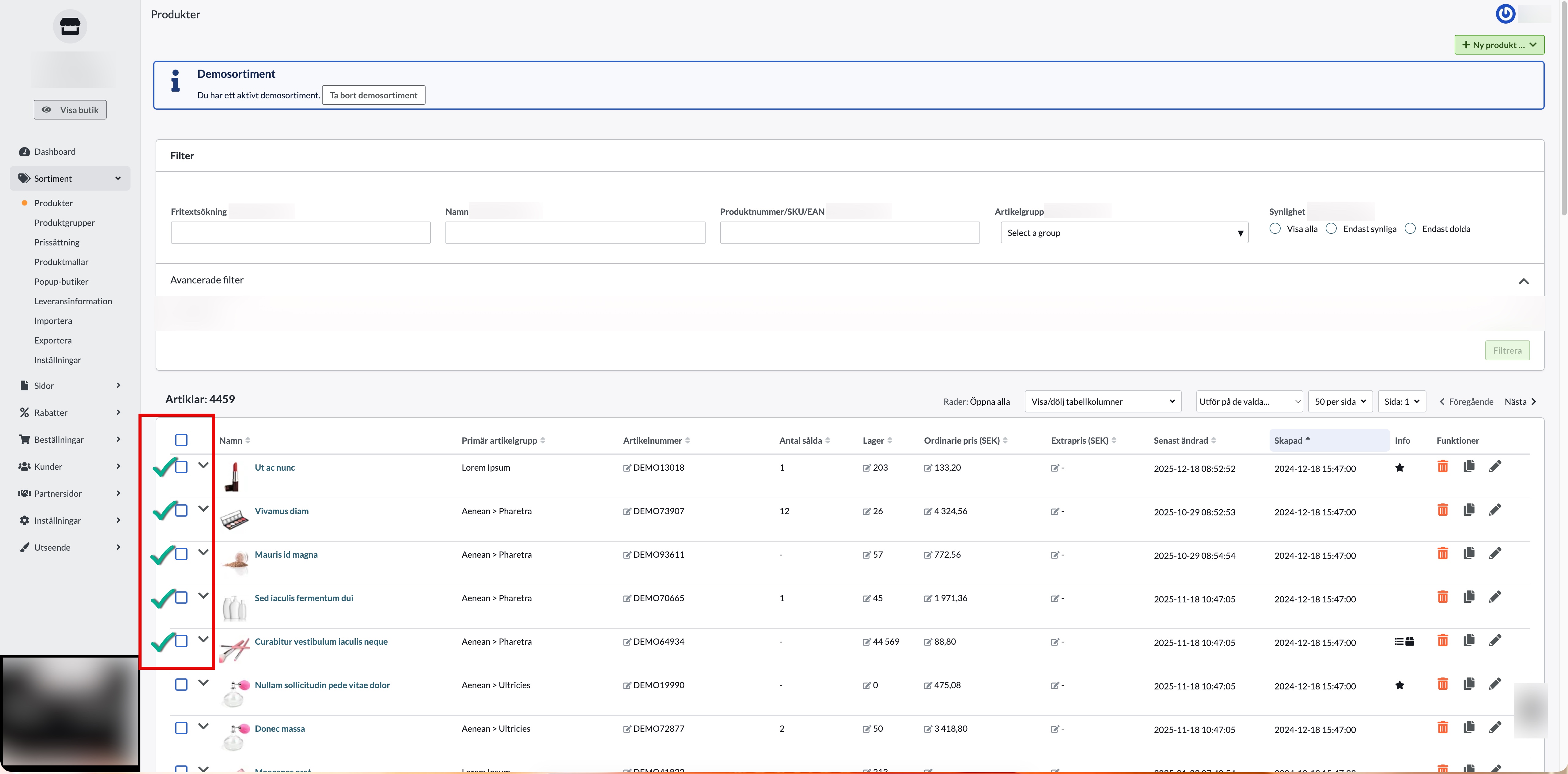
- Klicken Sie auf Ausführen für die ausgewählten Produkte.
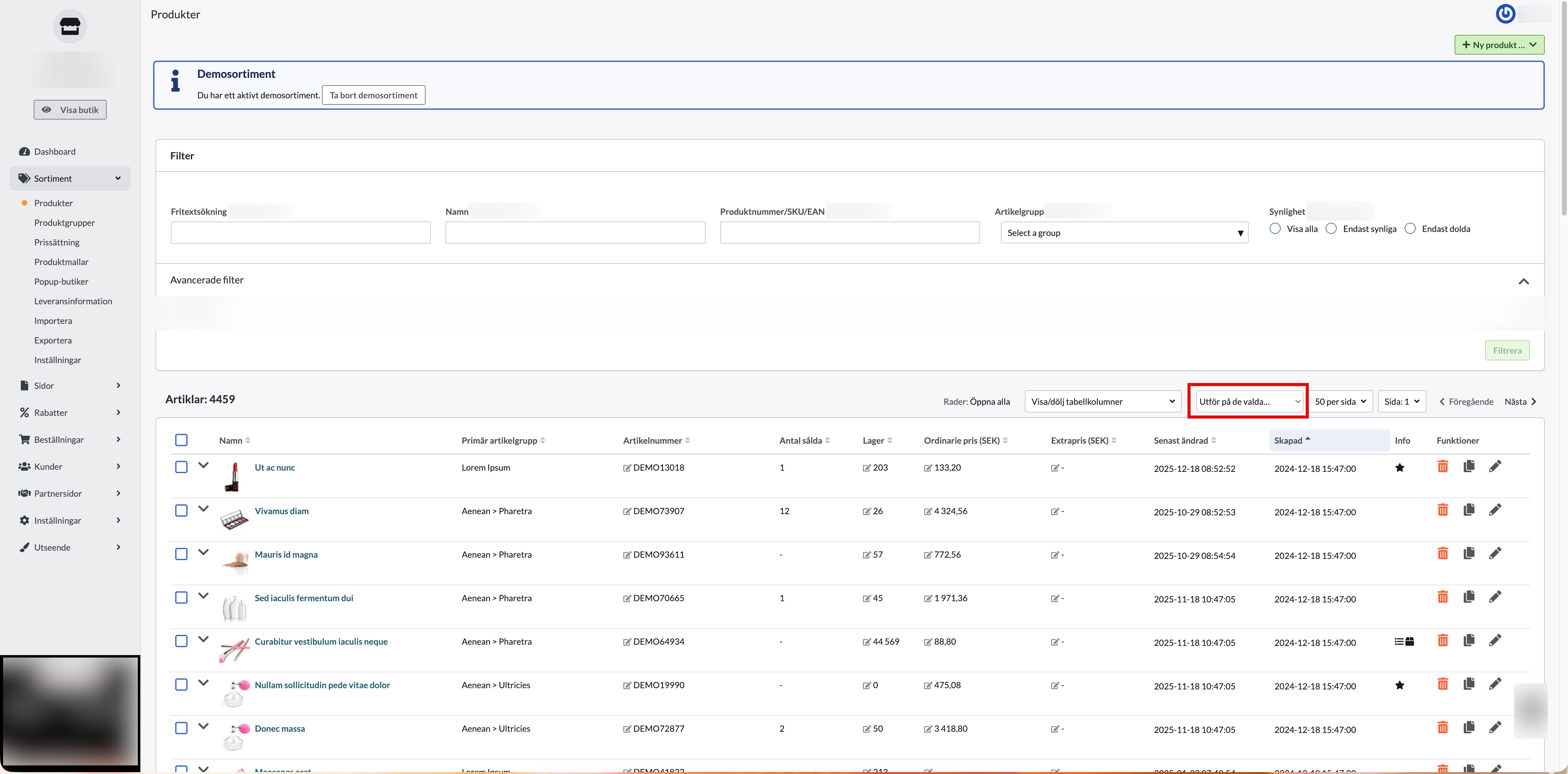
- Wählen Sie weitere Vorgänge.
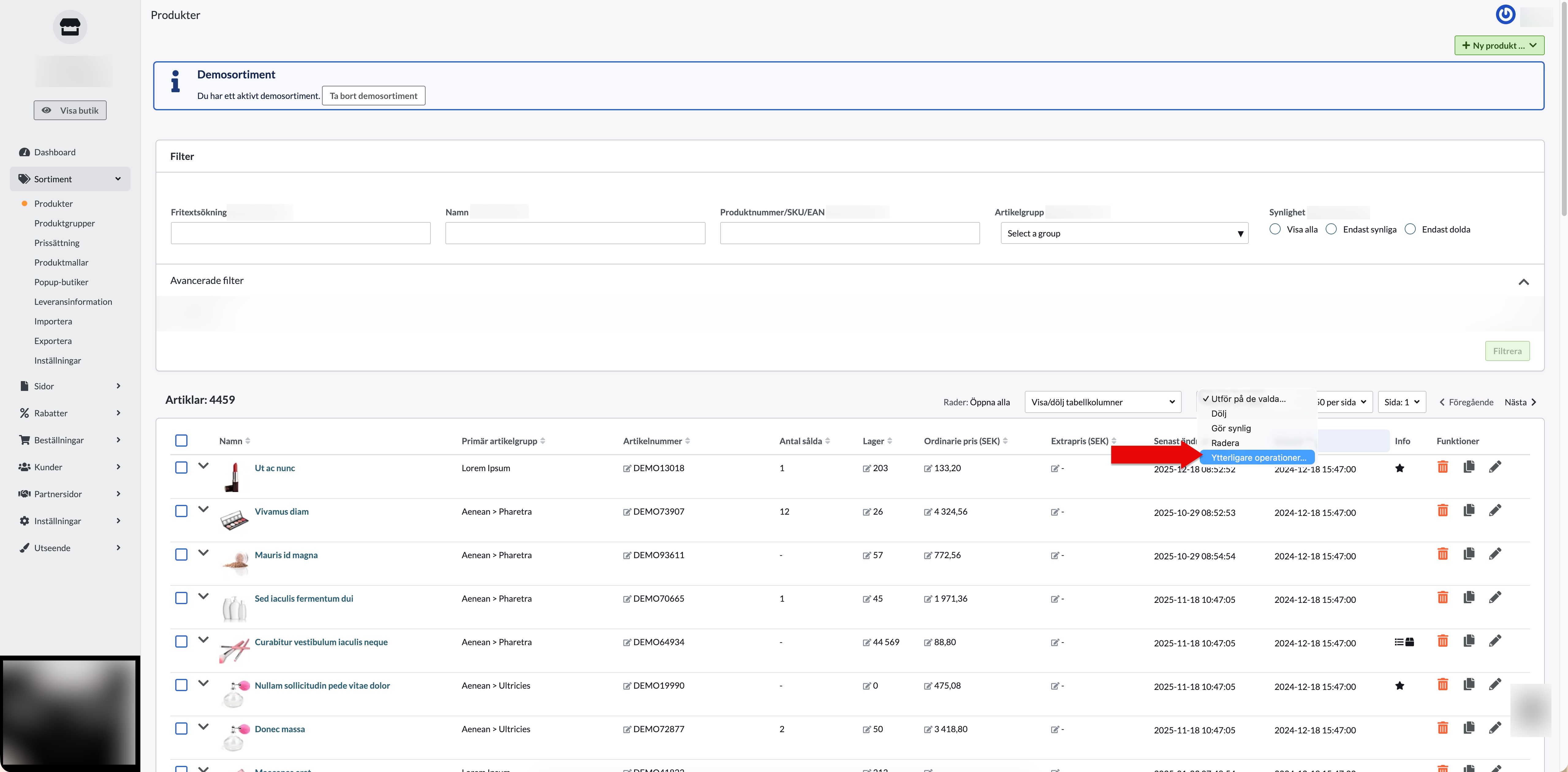
- Geben Sie den Prozentsatz ein, um den Sie den Preis reduzieren möchten (z.B. 20).
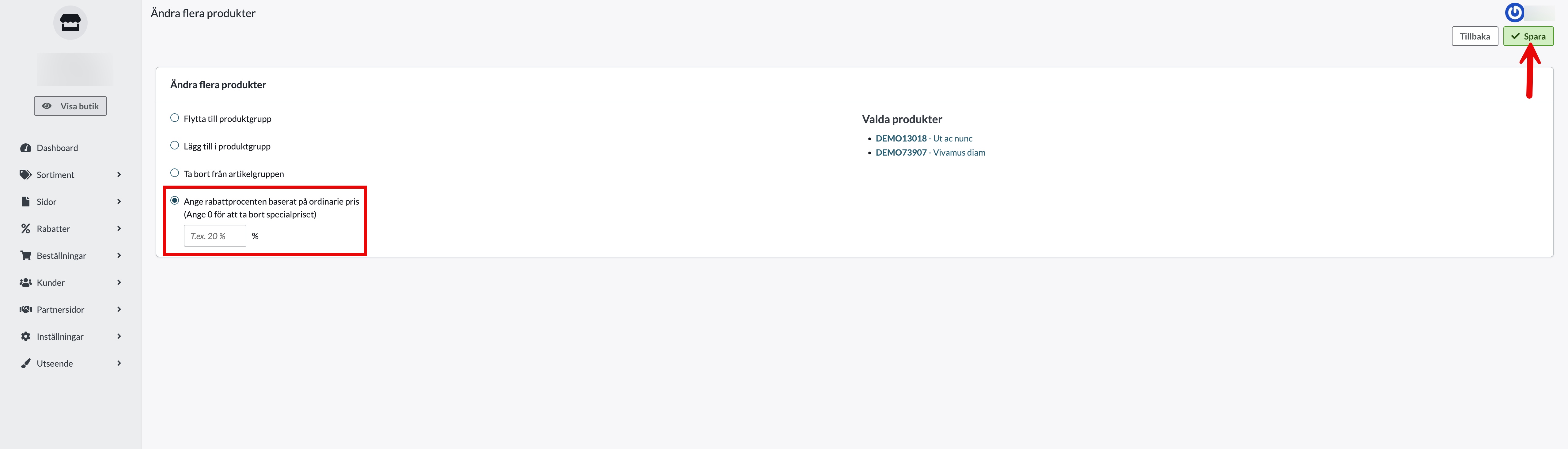
- Klicken Sie auf OK.
Die ausgewählten Produkte werden nun um den angegebenen Prozentsatz ermäßigt.
Vorteile
- Sie können einzelne Produkte auswählen.
- Funktioniert für jede Produktgruppe.
- Schnell und einfach für kleinere Anpassungen.
- Hervorragend geeignet für Werbeaktionen oder gezielte Angebote.
Nachteile
- Sie können Preise nur senken (nicht erhöhen).
- Weniger effektiv bei großen Preisanpassungen.
- Erfordert manuelle Kennzeichnung der Produkte.
Mögliche Fehlermeldung
Bei der Durchführung dieses Vorgangs kann die folgende Fehlermeldung angezeigt werden:
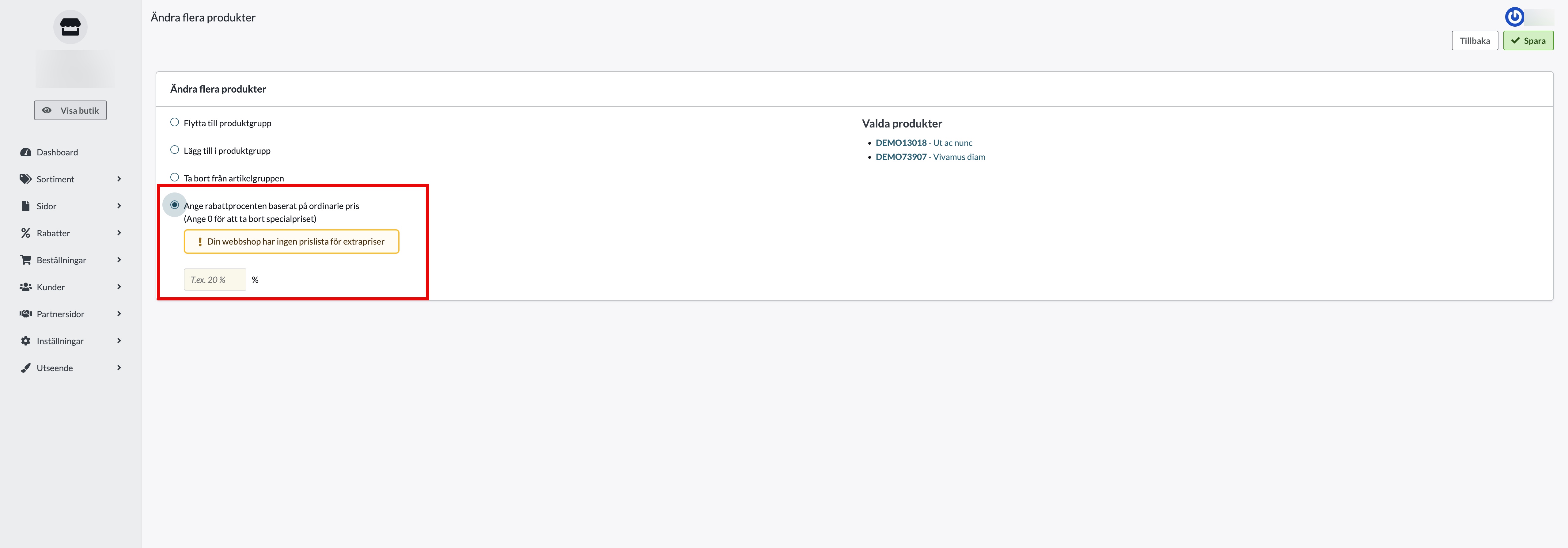
Was bedeutet dies?
Der Fehler tritt auf, wenn keine spezielle Preisliste mit Ihrer Filiale verknüpft ist unter: Sortiment → Preisgestaltung → Verwendung
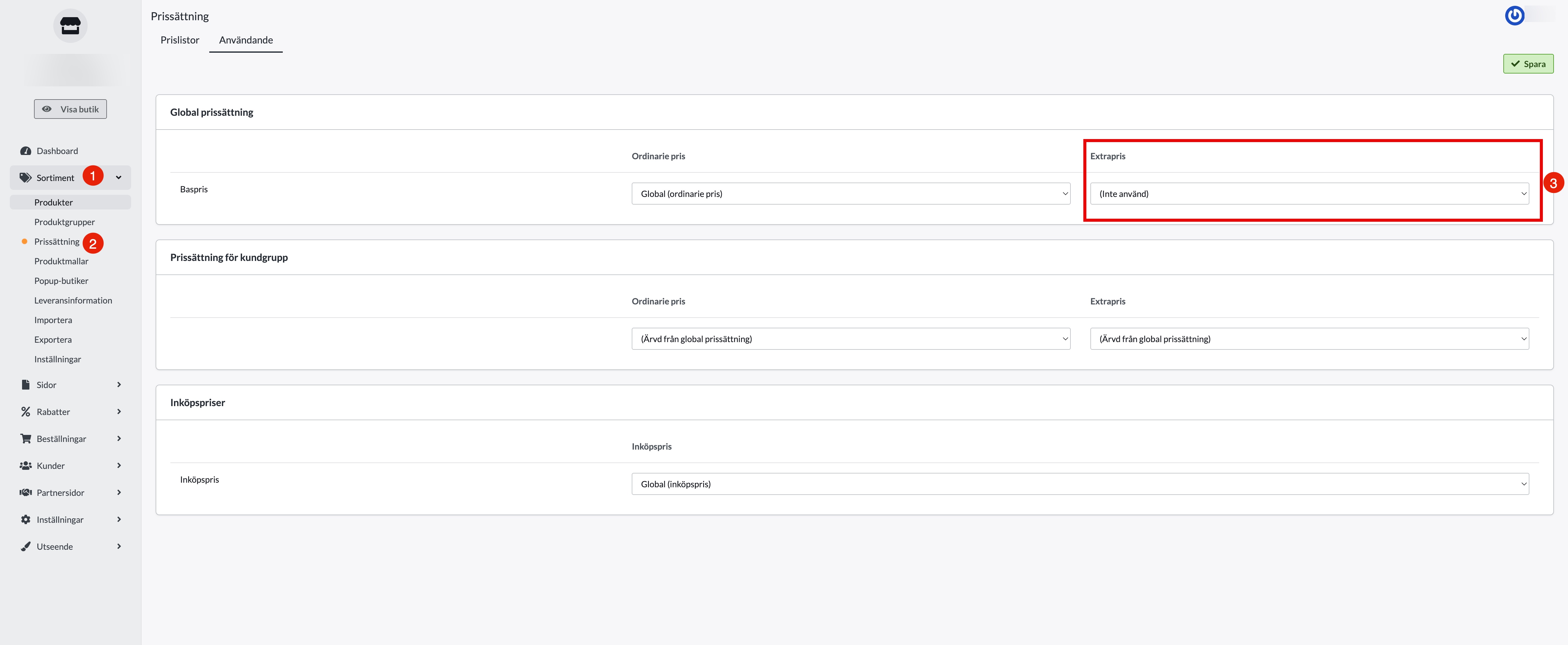
So beheben Sie den Fehler
- Gehen Sie zu Sortiment → Preisgestaltung → Verwendung.
- Prüfen Sie, ob eine spezielle Preisliste mit der Filiale verknüpft ist.
- Wenn keine Preisliste ausgewählt ist, wählen Sie die richtige Preisliste aus.
- Speichern Sie die Änderungen.
Sobald eine Preisliste verknüpft ist, sollten Sie die Massenänderung ohne Probleme vornehmen können.
Option 2: Massenänderung über Sortiment → Preisgestaltung
Verwenden Sie diese Option, wenn Sie die Preise für eine ganze Produktgruppe oder für alle Produkte erhöhen oder senken möchten.
Schritte:
- Gehen Sie zu Sortiment → Preisgestaltung.
- Wählen Sie eine bestimmte Produktgruppe oder Alle Produkte.
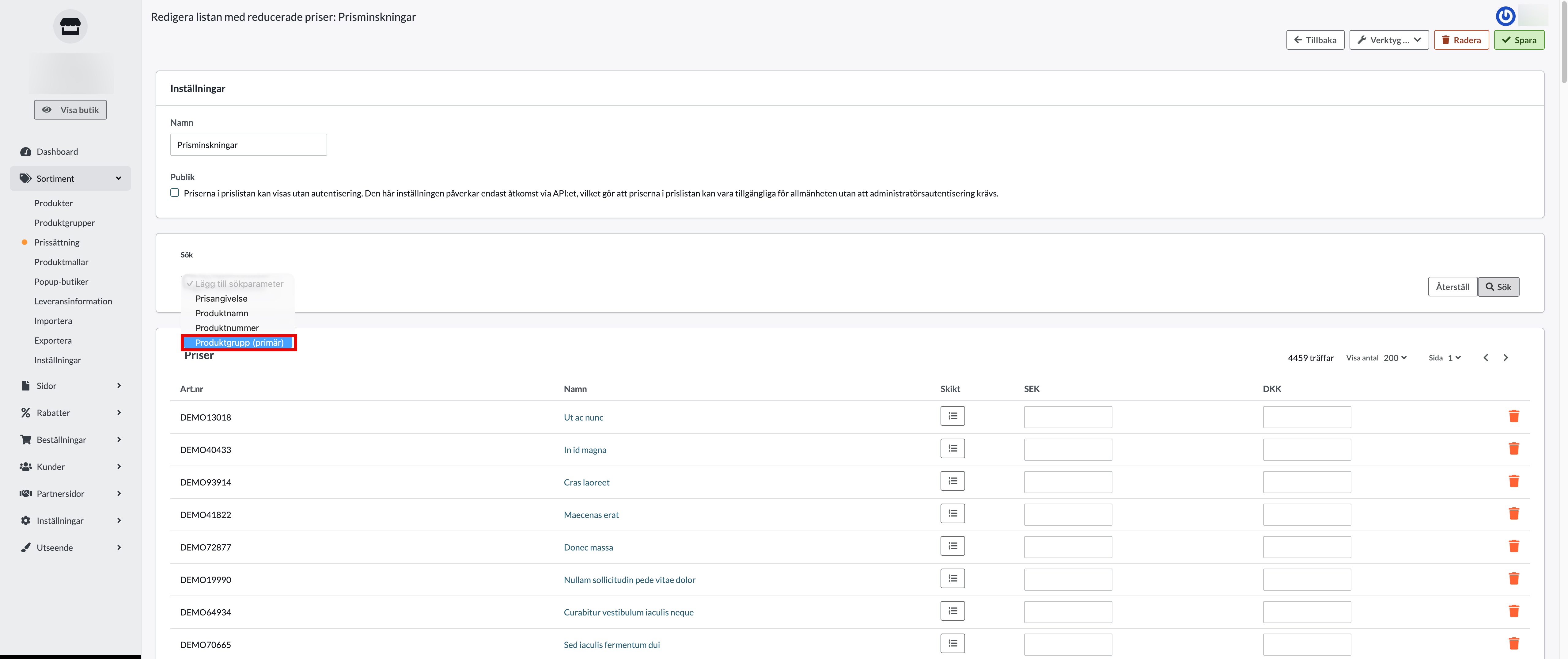
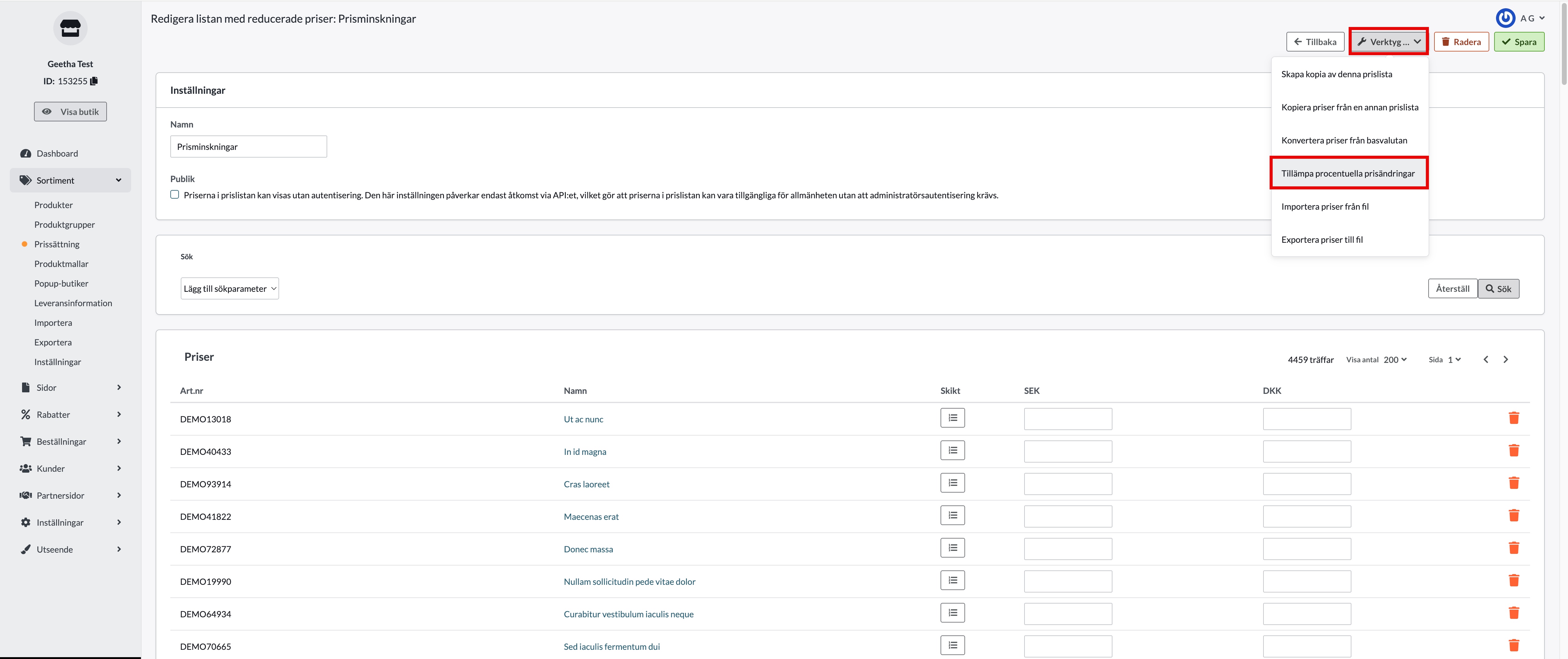
- Klicken Sie auf Werkzeuge in der oberen rechten Ecke.
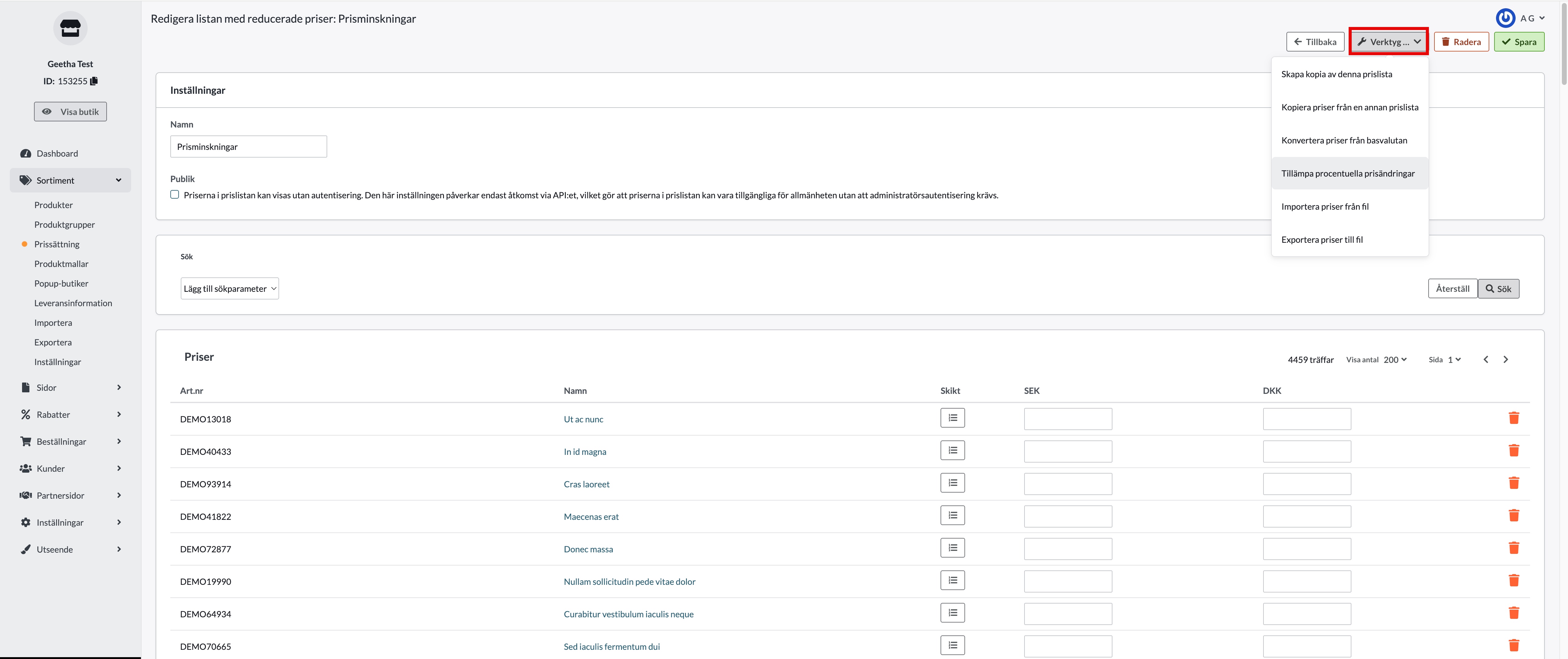
- Wählen Sie Prozentuale Änderung anwenden.
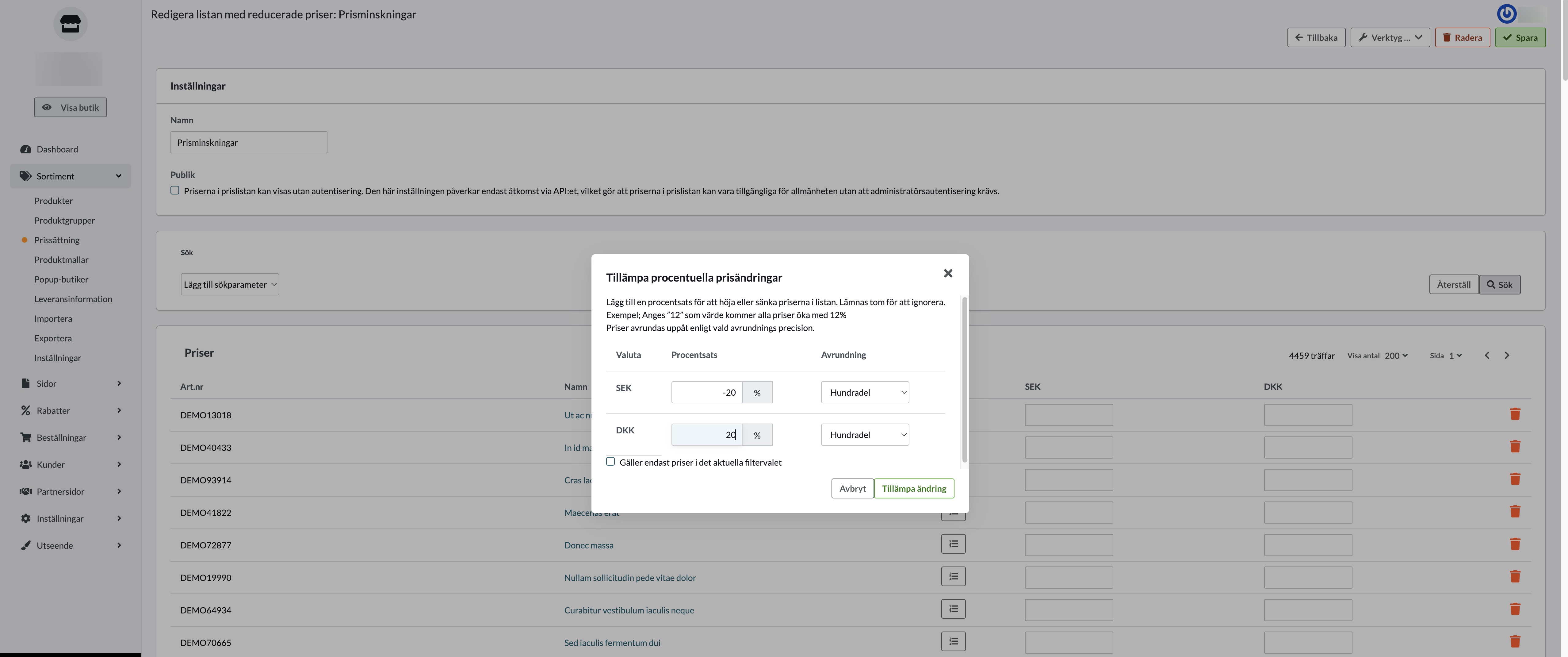
- Geben Sie den Prozentsatz ein:
- Einen negativen Wert (z. B. -20), um den Preis zu senken.
- Einen positiven Wert (z. B. 10), um den Preis zu erhöhen.
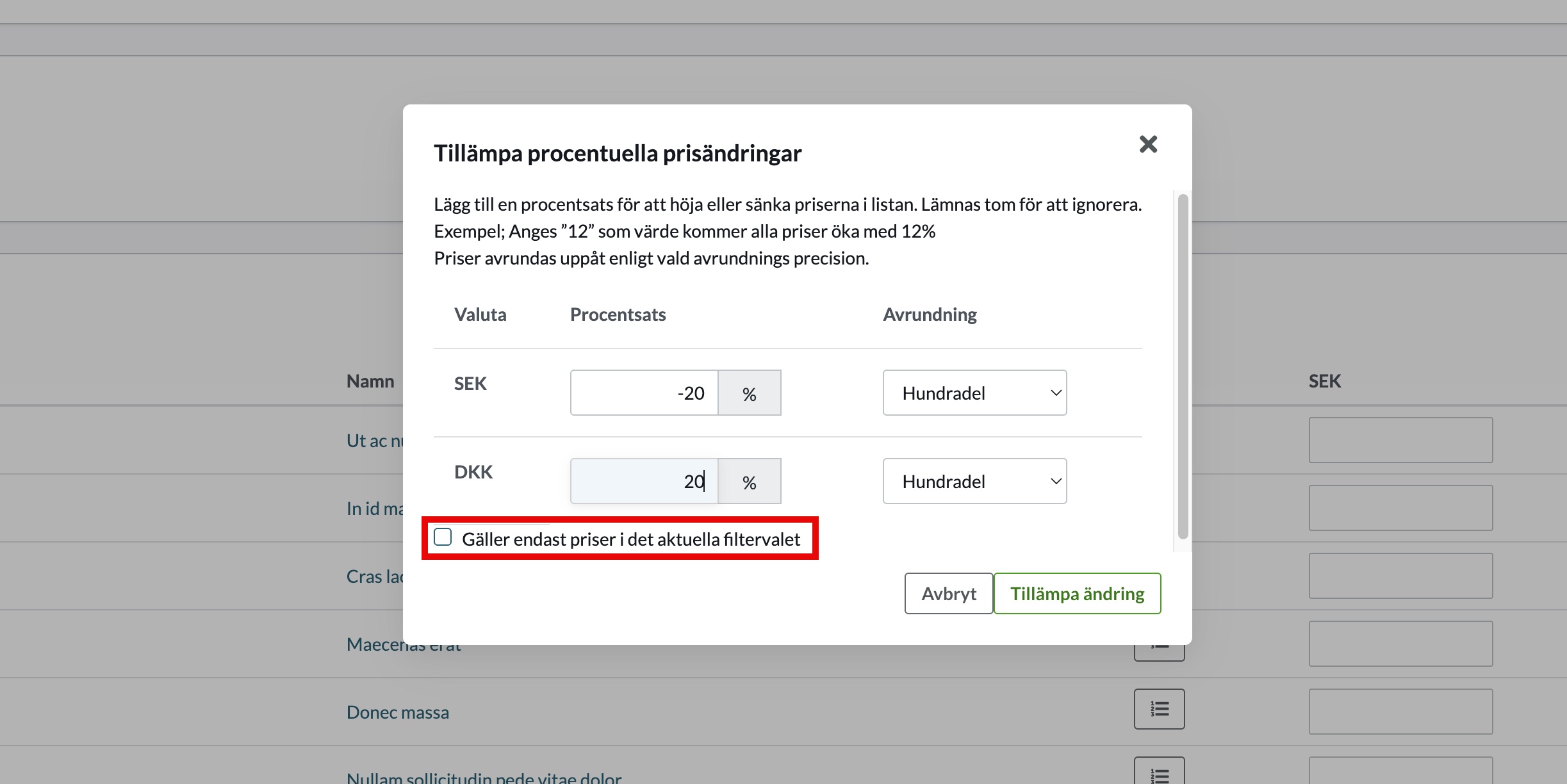
- Stellen Sie sicher, dass die Änderung nur für die ausgewählte Gruppe gilt.
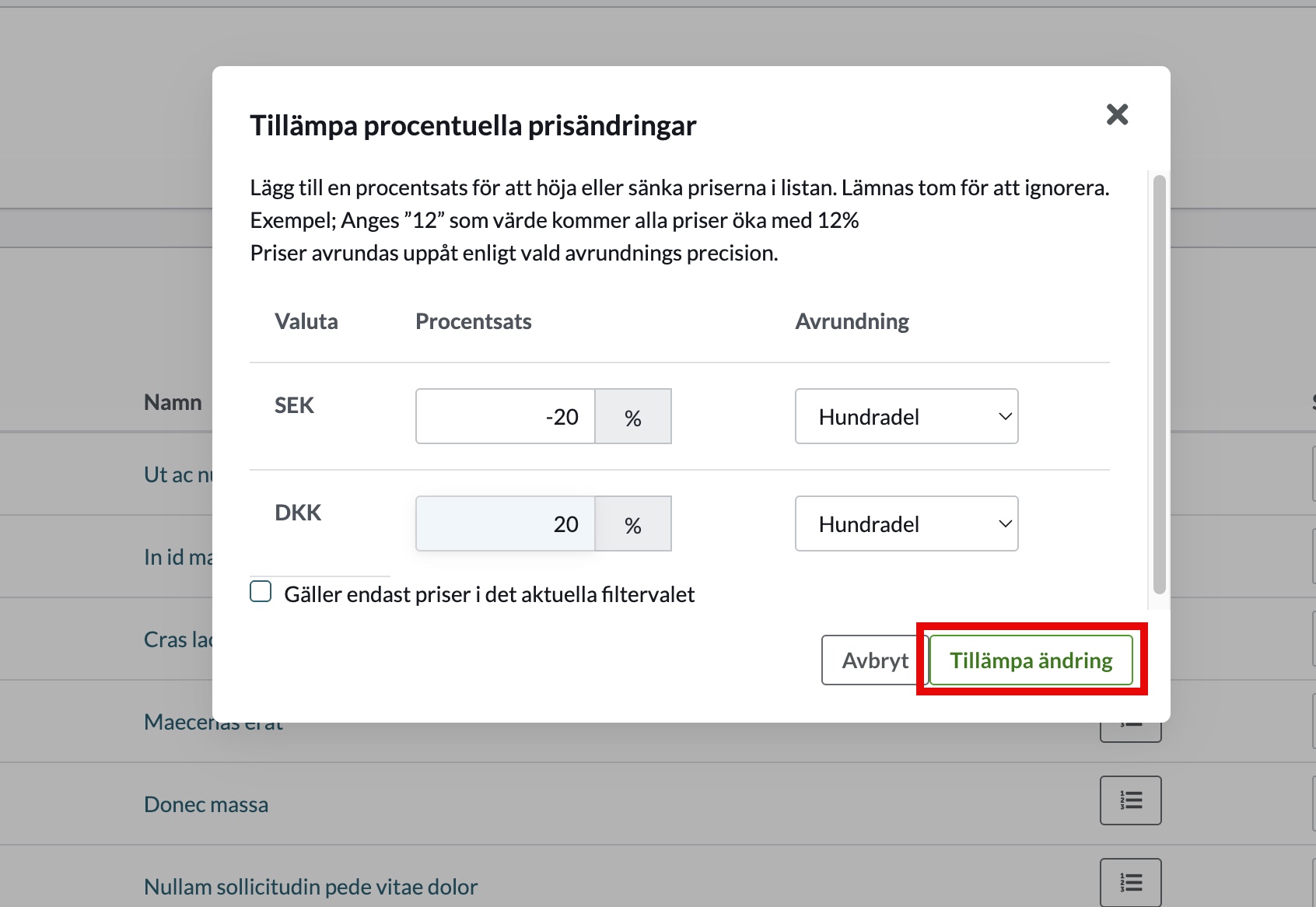
- Bestätigen Sie die Änderung.
Leistungen
- Sie können Preise sowohl erhöhen als auch senken.
- Effektiv bei großen Preisanpassungen.
- Sorgt für konsistente Änderungen in einer gesamten Produktgruppe.
- Spart Zeit bei umfangreichen Aktualisierungen.
Nachteile
- Sie können keine einzelnen Produkte auswählen.
- Gilt nur für Produktgruppen oder alle Produkte.
- Gefahr, dass versehentlich mehr Produkte als beabsichtigt geändert werden.
Empfehlung: Arbeiten Sie mit einer Kopie
Bevor Sie Massenänderungen vornehmen, empfehlen wir Ihnen, eine Kopie der Preisliste zu erstellen.
Warum sollten Sie das tun?
- Sie haben eine Sicherungskopie.
- Sie können die Änderungen in aller Ruhe überprüfen.
- Sie können zum Original zurückkehren, wenn etwas schief geht.
So machen Sie es:
- Gehen Sie zu Sortiment → Preisgestaltung und öffnen Sie die Preisliste.
- Klicken Sie auf Kopieren.
- Geben Sie den neuen Namen ein, speichern Sie, und nehmen Sie Ihre Änderungen an der Kopie vor.
- Wenn alles korrekt ist, aktivieren Sie die neue Preisliste.