Informationen zur Lieferung - Textalk Abicart

Informationen zur Lieferung
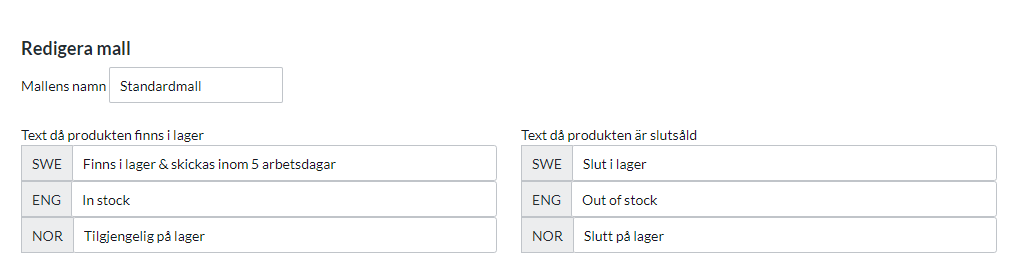
Bei den Versandinformationen handelt es sich um eine Textnachricht, die je nach Versandvorlage und Lagerbestand der Produkte auf der Produktseite, an der Kasse und in der Bestellbestätigung erscheint. Sie können einen Text festlegen, wenn der Artikel auf Lager ist, und einen anderen, wenn das Produkt ausverkauft ist.
Am häufigsten wird eine Vorlage verwendet, die einen Text enthält, wenn das Produkt auf Lager ist, und einen anderen, wenn es ausverkauft ist. Zum Beispiel: "Vorrätig. Sofortige Lieferung" und "Nicht auf Lager. Lieferung in 8-10 Tagen".
Sie können mehrere verschiedene Vorlagen mit unterschiedlichen Texten erstellen, aber für jedes Produkt kann jeweils nur eine Vorlage aktiv sein.
Lagermeldung
Die Lagermeldung ist eine Produkteinstellung unter Bestandsverwaltung (Sortiment >> Produkte >> Produkt bearbeiten >> Bestandsverwaltung). Die Bestandsmeldung und die damit verbundenen Einstellungen sind auch über Export/Import verfügbar.
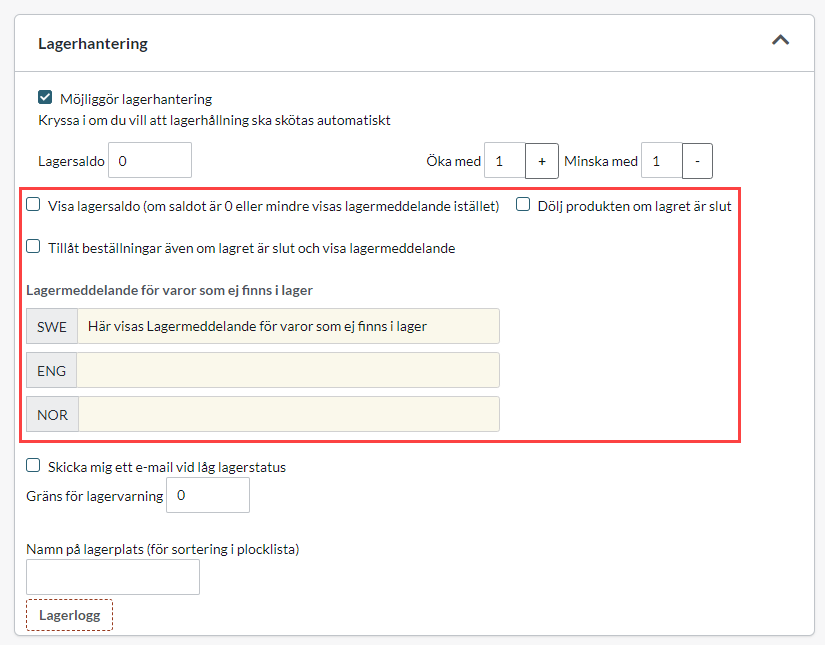
E-Mail senden, wenn der Bestand niedrig ist
Aktivieren Sie dieses Kästchen, um eine E-Mail-Benachrichtigung zu erhalten, wenn der Lagerbestand niedrig ist. Die E-Mail wird an die gleiche E-Mail gesendet, die Sie unter "Empfänger der Bestellbestätigung" (Einstellungen >> E-Mail) angegeben haben.
Was ist der Unterschied zwischen Lieferinformationen und "Lagerbestand anzeigen/Lagerbestandsmeldung für nicht vorrätige Waren"?
Um die Lieferinformationen und die Lagerbestandsmeldung anzeigen zu können, ist es erforderlich, dass "Lagerverwaltung aktivieren" aktiviert ist.
Die Liefervorlage ist als allgemeiner Text gedacht, der für Produkte verwendet werden kann: allgemeine Lieferinformationen.
Die Bestandsmeldung hingegen kann spezifischer formuliert werden und von Produkt zu Produkt variieren.
Die Liefervorlage kann nur in der Verwaltung bearbeitet werden, aber die Wahl der Liefervorlage pro Produkt kann sowohl manuell über die Verwaltung als auch über den Import erfolgen. Weitere Informationen finden Sie unter der Überschrift "Liefervorlagen importieren".
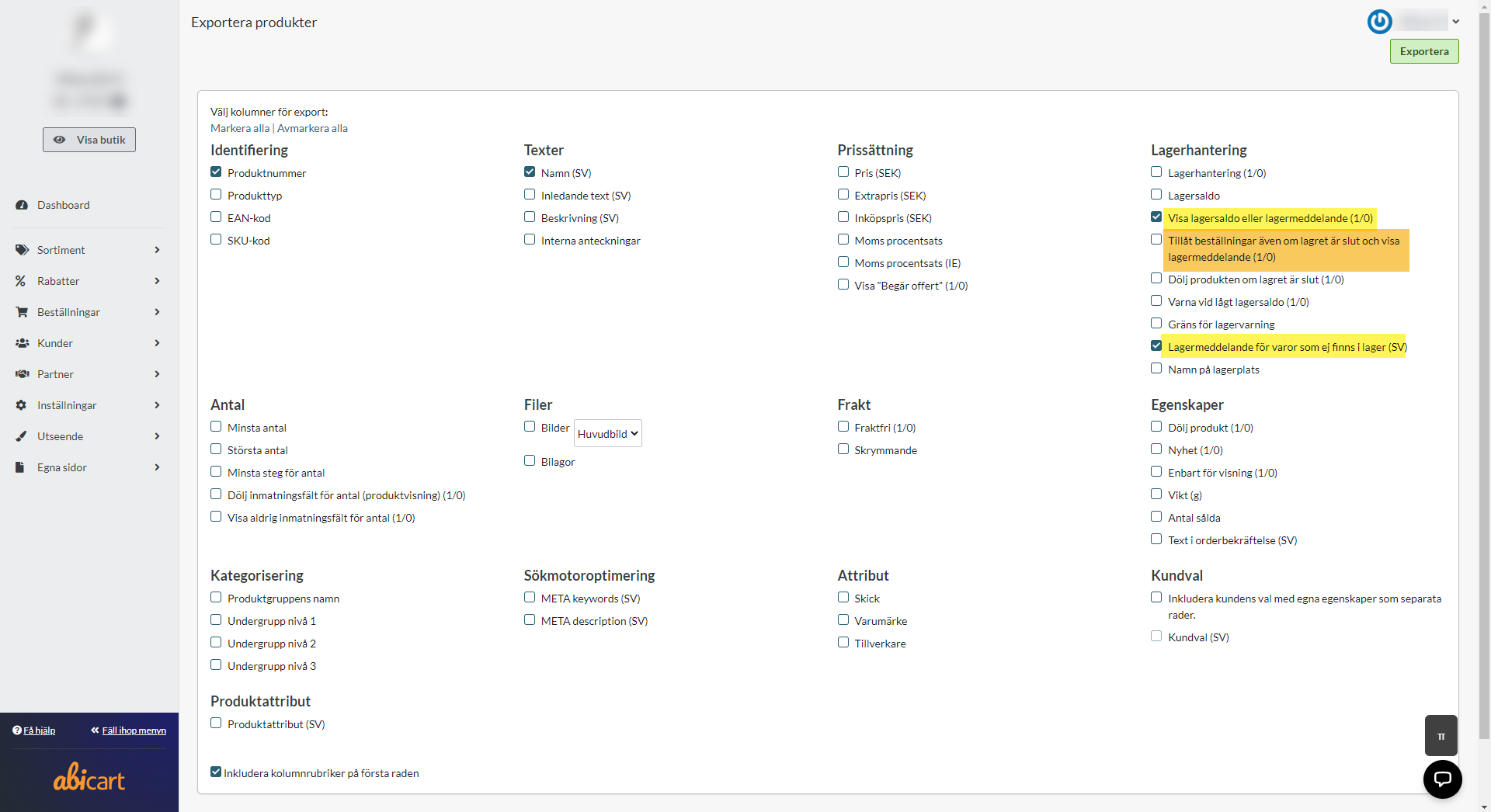
Die Bestandsmeldung kann manuell über die Verwaltung und über den Export/Import bearbeitet werden. Siehe Bildbeispiel unten.
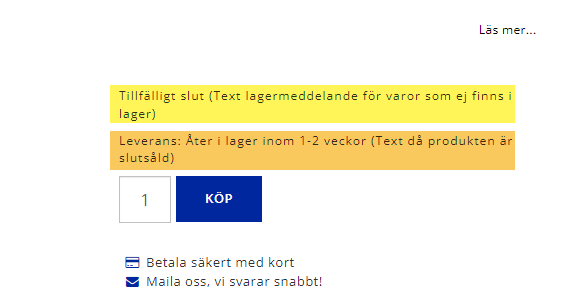
Wenn Sie sowohl Lieferinformationen als auch "Lagerbestand anzeigen/Lagermeldung für nicht vorrätige Waren" verwenden, werden zwei Meldungen gleichzeitig angezeigt. Das kann manchmal gut sein, manchmal kann es aber auch zu Verwirrung führen. Verwenden Sie jeweils nur eine dieser Funktionen, da Lieferinformationen und Bestandsmeldungen nicht gut zusammenpassen.
Beispiel für Bestandsmeldung und Lieferinformationen auf der Produktseite:
Beispieleigenschaften für den Export, wenn Sie die Bestandsmeldung über den Import bearbeiten möchten:
Die gelb hervorgehobenen Eigenschaften werden benötigt, um die Lagermeldung zu aktivieren und einzugeben. Die orange hervorgehobene Eigenschaft wird nur benötigt, wenn Sie möchten, dass das Produkt bestellt wird, obwohl es nicht auf Lager ist.
Was ist erforderlich, damit die Lieferinformationen funktionieren?
Damit die Funktion funktioniert, muss sie:
- Die Option "Bestandsverwaltung aktivieren" muss für das Produkt aktiviert sein.
- Der Lagerbestand des Produkts darf nicht leer sein.
- Es muss mindestens eine Liefervorlage vorhanden sein.
Erstellen Sie eine Liefervorlage
Um eine Liefermeldung zu erfassen, müssen Sie zunächst eine Liefervorlage erstellen.
Gehen Sie zu Produkte -> Lieferinformationen.
Unter "Neue Vorlage" gibt es drei Felder, die Sie ausfüllen können.
Name der Vorlage
Geben Sie einen Namen ein, z.B. "Standardvorlage", "Vorlage 1", "5 Tage Lieferung" oder ähnliches.
Der Name wird nur in der Verwaltung angezeigt.
Text, der angezeigt wird, wenn der Artikel auf Lager ist
Geben Sie einen Text ein, z. B. "Auf Lager, sofort lieferbar".
Text, wenn der Artikel nicht vorrätig ist
Geben Sie einen Text ein, z. B. "Nicht auf Lager. Wieder auf Lager in 8-10 Tagen".
Vergessen Sie nicht zu speichern.
Sie können mehrere verschiedene Vorlagen erstellen, aber jedes Produkt kann nur eine aktive Vorlage haben.
Wählen Sie die Standardvorlage
Wenn Sie eine Versandvorlage erstellen, wird diese automatisch zur Standardvorlage. Wenn Sie mehrere Versandvorlagen erstellt haben, müssen Sie eine der Vorlagen als Standardvorlage auswählen. Dies tun Sie, indem Sie den Ring rechts neben dem Namen der Vorlage anklicken. (Wenn Sie die Bezeichnung "Standard" in eine neue Vorlage ändern, erhalten alle Produkte, bei denen die Option "Standardvorlage des Shops für Lieferinformationen anzeigen" aktiviert ist, die neue Vorlage).
Löschen einer Versandvorlage
Wenn Sie eine Vorlage löschen möchten, wählen Sie die Vorlage über das Kontrollkästchen vor dem Vorlagennamen aus und klicken dann auf die Schaltfläche "Ausgewählte löschen".
Wählen Sie die Versandvorlage für die Produkte aus
Gehen Sie zu Sortiment -> Produkte -> Produkt auswählen, bearbeiten -> scrollen Sie nach unten zum Feld "Versand" -> Versandinformationen.
Hier haben Sie drei verschiedene Auswahlmöglichkeiten:
Die Standardvorlage des Shops für Versandinformationen anzeigen
Standardmäßig ist für alle Produkte die Standardvorlage ausgewählt.
Keine Versandinformationen anzeigen
Es wird keine Vorlage verwendet.
Wählen Sie Ihre eigene produktspezifische Vorlage für die Versandinformationen
Wenn Sie diese Option wählen, werden alle in der Filiale verfügbaren Versandvorlagen angezeigt und Sie können eine andere Vorlage als die Standardvorlage auswählen.
Importieren von Liefervorlagen
Wenn Sie viele Produkte haben, für die unterschiedliche Vorlagen verwendet werden sollen, können Sie einen Import durchführen, um nicht jedes Produkt manuell auswählen zu müssen.
Unter Produkte -> Lieferinformationen gibt es oben ein Feld mit der Überschrift "Lieferinformationen importieren".
Um die Liefervorlage für die Produkte zu importieren, wird eine Textdatei benötigt, die durch Semikolon getrennt ist und zwei Spalten enthält.
- Spalte A sollte die Artikelnummer enthalten
- Spalte B sollte den Namen der Liefervorlage enthalten. Es muss der genaue Name in Klein- und Großbuchstaben usw. sein.
Beachten Sie, dass Sie die Vorlage nur über den Import ändern können. Es ist nicht möglich, auf"Keine Lieferinformationen anzeigen" umzuschalten.
