Übersetzungen - Exportieren/Importieren von Texten in mehreren Sprachen - Textalk Abicart

Sie müssen zuerst zu Einstellungen -> Sprachen gehen, um die Sprachen zu aktivieren, die Sie in Ihrem Shop haben möchten.
Wenn Sie eine Sprache aktivieren, aber nicht direkt im Shop anzeigen möchten, klicken Sie auf "Versteckt" für die Sprache. Dann werden nur die Sprachfelder in der Verwaltung des Shops angezeigt.
Hinweis: Wenn Sie Texte exportieren,nimmt keine Änderungen im Shop vor, bevor Sie die neue Sprache importiert haben. Exportierte Sprachstrings werden mit denselben Schlüsseln importiert. Wenn Sie also vor dem Import Änderungen im Shop vornehmen, besteht die Gefahr, dass die Textstrings falsch importiert werden.
Video-Anleitung
Exportieren der Datei für die Übersetzung
Gehen Sie zu Einstellungen -> Sprache -> Exportieren.
Übersetzungen exportieren
Hier sehen Sie mehrere Auswahlmöglichkeiten, die Sie treffen müssen.
Aus welcher Sprache möchten Sie übersetzen? - Hier sehen Sie eine Liste der Sprachen, die Sie im Shop unter Einstellungen -> Sprache eingegeben haben.
Wenn Sie zum Beispiel von Schwedisch nach Englisch übersetzen möchten, wählen Sie Schwedisch. Ihre exportierte Datei enthält dann drei Spalten: Id, Ausgangssprache (in diesem Beispiel Schwedisch) und eine leere Spalte, in die Sie Ihre Übersetzungen schreiben.
Welches Dateiformat bevorzugen Sie? - Sie können zwischen drei verschiedenen Formaten wählen, um die Datei zu exportieren: CSV (durch Semikolon getrennte Textdatei), ODS (Libre Office) oder XLSX (Excel).
Wenn Sie sich nicht sicher sind, welches Format Sie wählen sollen, empfehlen wir XLSX, das sich leicht in Excel öffnen lässt.
Welche Daten möchten Sie einbinden? - Wenn Sie alle bereits im Shop vorhandenen Texte übersetzen möchten, kreuzen Sie alle Kästchen für Artikel, Artikelgruppen, Lieferarten, Zahlungsarten, Lieferinformationen, Artikelvorlage, eigene Seiten und Thema an.
Thema - Hier sehen Sie eine Liste mit allen Themen des Shops. Wählen Sie das aktive Team des Shops aus. In der exportierten Datei gibt es eine vorgefertigte Spalte für die Übersetzungen in der Exportdatei, in die Sie Ihre Übersetzungen für die Sprache jedes Textfeldes eingeben.
Klicken Sie dann auf exportieren.
Wo lege ich die Übersetzungen in der Datei ab?
Wenn Sie eine Datei exportiert haben, öffnen Sie sie in einem Tabellenkalkulationsprogramm wie Excel, Libre Office Calc oder ähnlichem. Die Datei sollte dann drei Spalten enthalten, Schlüssel, Inhalt und Übersetzung, und etwa so aussehen
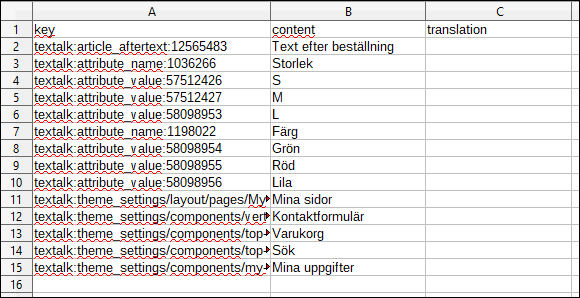
Spalte A: Schlüssel - Diese Spalte enthält die Eigenschaft, auf die sich der Text bezieht. In der obigen Abbildung ist Zeile 2 beispielsweise ein "Artikel" mit der Artikel-ID 12565483 und dem Inhalt "Aftertext", der das Feld für den Text ist, der nach der Bestellung erscheint. In Spalte B der Zeile 2 steht der betreffende schwedische Text, nämlich "Text nach der Bestellung".
Spalte B: Inhalt - Die zweite Spalte zeigt in diesem Fall den schwedischen Text (da wir uns oben für den Export der Übersetzung aus dem Schwedischen entschieden haben).
Spalte C: Übersetzung - In der dritten Spalte übersetzen wir den Text in Spalte B in die Sprache, die wir dem Shop hinzufügen möchten, z. B. Englisch.
Wie importiere ich eine Datei, nachdem die Texte übersetzt worden sind?
Wenn Sie eine Datei übersetzt haben und die Übersetzungen importieren möchten, gehen Sie zu Einstellungen -> Sprache -> Importieren.
Importieren von Übersetzungen
Wählen Sie die zu importierende Sprache - Hier wird eine Liste der aktiven Sprachen des Shops angezeigt. Wenn Sie eine Datei aus dem Schwedischen übersetzt und englische Texte in Spalte C eingegeben haben, wählen Sie in dieser Liste "Englisch".
Wählen Sie die Datei, die Sie importieren möchten - Wählen Sie die übersetzte Datei auf Ihrem Computer aus.
Klicken Sie dann auf die Schaltfläche "Importieren". Fertig!
Wichtige Information
Bitte beachten Sie dies:
- Wenn Sie Texte exportieren, nehmen Sie keine Änderungen im Shop vor, bevor Sie die neue Sprache importiert haben.
- Die Sprache muss dem Shop hinzugefügt werden.
- Sie können immer nur eine Sprache auf einmal importieren.
- Wenn Sie die Datei als CSV exportiert haben, muss die Datei mit der Zeichenkodierung "UTF-8" und dem Trennzeichen "Komma" gespeichert werden, damit sie importiert werden kann.