Ändern des Mehrwertsteuersatzes im Shop - Textalk Abicart
Lesen Sie auch: Wie funktioniert die Mehrwertsteuer in Ihrem Geschäft?
Unter Einstellungen -> Mehrwertsteuer finden Sie die Einstellung fürden Standard-Mehrwertsteuerwert für die Produkte des Shops. Der dort angegebene Mehrwertsteuersatz wird für alle Artikel mit der Mehrwertsteuereinstellung "Standard-Mehrwertsteuer" verwendet.
Bei allen Produkten wird der Standard-Mehrwertsteuersatz bei der Erstellung automatisch ausgewählt. Die Einstellung finden Sie auf der Produktseite in der Verwaltung unter Preisgestaltung -> Mehrwertsteuerprozentsatz. Wenn das Produkt einen anderen Mehrwertsteuersatz hat, geben Sie den richtigen Mehrwertsteuersatz pro Produkt ein:
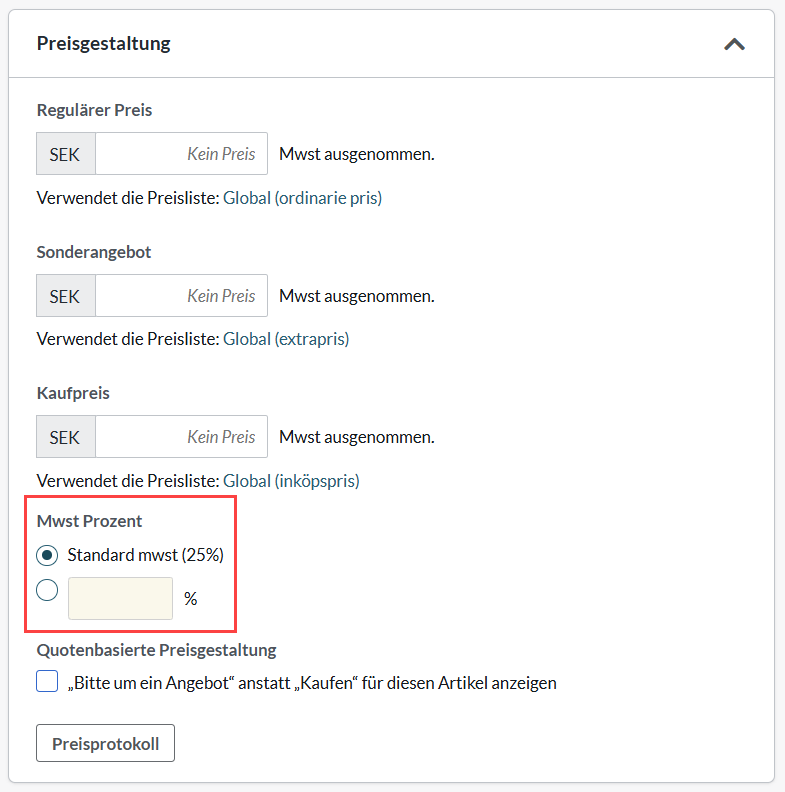
Es gibt drei Möglichkeiten, den Mehrwertsteuersatz für Ihre Produkte zu bearbeiten:
- Ändern Sie den Standard-Mehrwertsteuersatz
- Ändern Sie den Mehrwertsteuersatz pro Produkt manuell
- Ändern des Mehrwertsteuersatzes pro Produkt über den Import
1) Standard-Mehrwertsteuersatz
Einstellungen -> Mehrwertsteuersätze -> Festlegen des Standard-Mehrwertsteuersatzes für die Artikel in Ihrem Shop -> Speichern
*Beachten Sie, dass für das Produkt die "Standard-Mehrwertsteuer" aktiviert sein muss, damit der von Ihnen festgelegte Mehrwertsteuersatz als Standard-Mehrwertsteuer gilt. Wenn Sie zuvor 12% als Standard-Mehrwertsteuer und auch 12% als eigenen Mehrwertsteuersatz pro Produkt hatten, müssen Sie auch den eigenen Mehrwertsteuersatz ändern, wenn Sie die Standard-Mehrwertsteuer ändern. Sie können dies gemäß Punkt 2 oder 3 tun.
2)MwSt.-Satz pro Produkt manuell ändern
Um den Mehrwertsteuersatz pro Produkt zu ändern, gehen Sie in der Verwaltung auf die Produktseite:
Sortiment -> Produkte -> Klicken Sie auf das Produkt, das Sie bearbeiten möchten -> Preisgestaltung -> MwSt.-Prozentsatz -> MwSt.-Satz eingeben -> Speichern
*Wiederholen Sie den Vorgang für alle betroffenen Produkte.
3) MwSt.-Satz pro Produkt über den Import ändern
Um den Mehrwertsteuersatz für mehrere Produkte mit eigenem Mehrwertsteuersatz zu ändern, exportieren Sie den Bereich -> Ändern Sie den richtigen Mehrwertsteuersatz in der Datei -> Importieren - Fertig!
Achtung! Beachten Sie, dass alle Produkte eine eindeutige Artikelnummer haben müssen, um importiert werden zu können. Wenn Produkte keine Artikelnummer haben, müssen Sie diese zuerst eingeben. Bitte wenden Sie sich an den Kundenservice, wenn Sie Hilfe bei der Erstellung von zufälligen Artikelnummern benötigen.
Schritt 1) Exportieren Sie die folgenden Angaben:
- Artikel Nr.
- Mehrwertsteuer-Prozentsatz
Lesen Sie hier mehr über den Export - Produktexport
Schritt 2) Ändern Sie in der Datei den gewünschten Mehrwertsteuersatz
Sortieren Sie die Datei nach der Spalte Mehrwertsteuersatz und ändern Sie z.B. alle 12% in 6%.
Wenn Sie den Standard-Mehrwertsteuersatz von 12% auf 6% geändert haben, ändern Sie die Produkte, die noch 12% in der Datei haben, auf 6%. Damit haben Sie die Produkte geändert, die einen eigenen Mehrwertsteuersatz haben.
Schritt 3) Importieren Sie die Datei
Lesen Sie mehr über das Importieren hier - Produktimport
Hinweis: Wenn Ihre Preise inklusive Mehrwertsteuer eingegeben werden, wird der Endpreis durch eine Änderung des Mehrwertsteuersatzes nicht beeinflusst. Sind Ihre Preise hingegen ohne MwSt. angegeben, ändert sich der Endpreis, da die MwSt. an der Kasse hinzugefügt wird.