Systeme mit mehreren Shops - Überblick - Textalk Abicart

Betreiben Sie mehrere Geschäfte unter demselben Dach.
Das Multi-Store-System ist eine Funktion, mit der mehrere Sub-Stores erstellt werden können und kann im Abicart Pro-Abonnement aktiviert werden.
Dieser Zusatzdienst macht es kostengünstig, mehrere Online-Shops zu betreiben.
Sie müssen Abicart PRO haben, um das Multi-Store-System zu nutzen und zahlen nur das PRO-Abonnement für die oberste Ebene. Sub-Store 1 ist in der obersten Ebene enthalten. Sub-Store 2+ kostet entsprechend dem PLUS-Abonnement, funktioniert aber wie ein PRO-Store. Das bedeutet, dass Sie die Integrationen und alle PRO-Funktionen in allen Untershops ohne zusätzliche Kosten nutzen können.
Lesen Sie mehr über unsere Preise hier.
Diese Funktion ist für diejenigen geeignet, die alle Bestellungen an einem Ort buchen, unabhängig davon, aus welchem Online-Shop die Bestellungen kommen.
Das Multi-Store-System funktioniert so, dass es eine oberste Ebene gibt (z.B. ein Lager für Produkte, Zahlungsarten, Liefermethoden, Kunden usw.) und dann einen oder mehrere Untershops. Die oberste Ebene wird dem Kunden nicht angezeigt, nur die Untergeschäfte werden nach außen hin angezeigt.
Sie können einen Untershop so einstellen, dass er das gesamte Sortiment oder einen Teil davon verwendet. Das Gleiche gilt für die Zahlungs- und Liefermethoden. Die Untershops können wählen, ob sie alle oder nur einige verwenden. Jeder Sub-Store kann dies frei wählen.
Wenn Sie in mehrere Länder verkaufen, können Sie für jedes Land einen Sub-Store einrichten, um das Sortiment an die verschiedenen Länder anzupassen.
Wenn Sie sowohl an Privatpersonen als auch an Einzelhändler verkaufen und es vorziehen, dass die Einzelhändler ihren eigenen Shop haben, können Sie einen Sub-Store für sie einrichten.
Jeder Sub-Store kann ein anderes Aussehen und Thema haben.
Jeder Sub-Store hat auch seinen eigenen Domainnamen.
Ein Unternehmen pro Multi-Store-System
Das Multi-Store-System ist für ein Unternehmen gedacht, das mehrere verschiedene Shops hat. Wenn Sie mehrere Unternehmen haben und für jedes Unternehmen einen eigenen Shop haben möchten, sollten Sie kein Multi-Store-System verwenden.
Zu beachtende Punkte
Wenn Sie das Multi-Store-System einmal eingeschaltet haben, können Sie es nicht mehr rückgängig machen und wieder zu einem normalen Geschäft zurückkehren. Vergewissern Sie sich daher, dass Sie das Multi-Store-System wirklich wollen, bevor wir es einschalten. Wenn Sie sich nicht sicher sind, können Sie gerne einen Demoshop anlegen und das Multi-Store-System zunächst testen. Hierfür fallen keine zusätzlichen Kosten an.
Bitte beachten Sie, dass es nicht möglich ist, bestehende Filialen zu einem Multi-Store-System zusammenzufassen. Sie müssen die Funktion in einer Filiale aktivieren und dann werden alle neuen Filialen in diesem Multi-Store-System angelegt. Sie können Unterfilialen, die nicht mehr aktiv sein sollen, ausblenden, aber Sie können sie nicht löschen.
Wie wird das Multi-Store-System aktiviert?
Wenden Sie sich an den Support und wir werden es für Sie aktivieren.
Filialsystem und Einstellungen
Wenn "Multi-Store-System" aktiviert ist, gibt es eine neue Option im linken Menü, "Store-System". Um die Untershops zu verwalten und neue zu erstellen, gehen Sie zu Shopsystem -> Shops.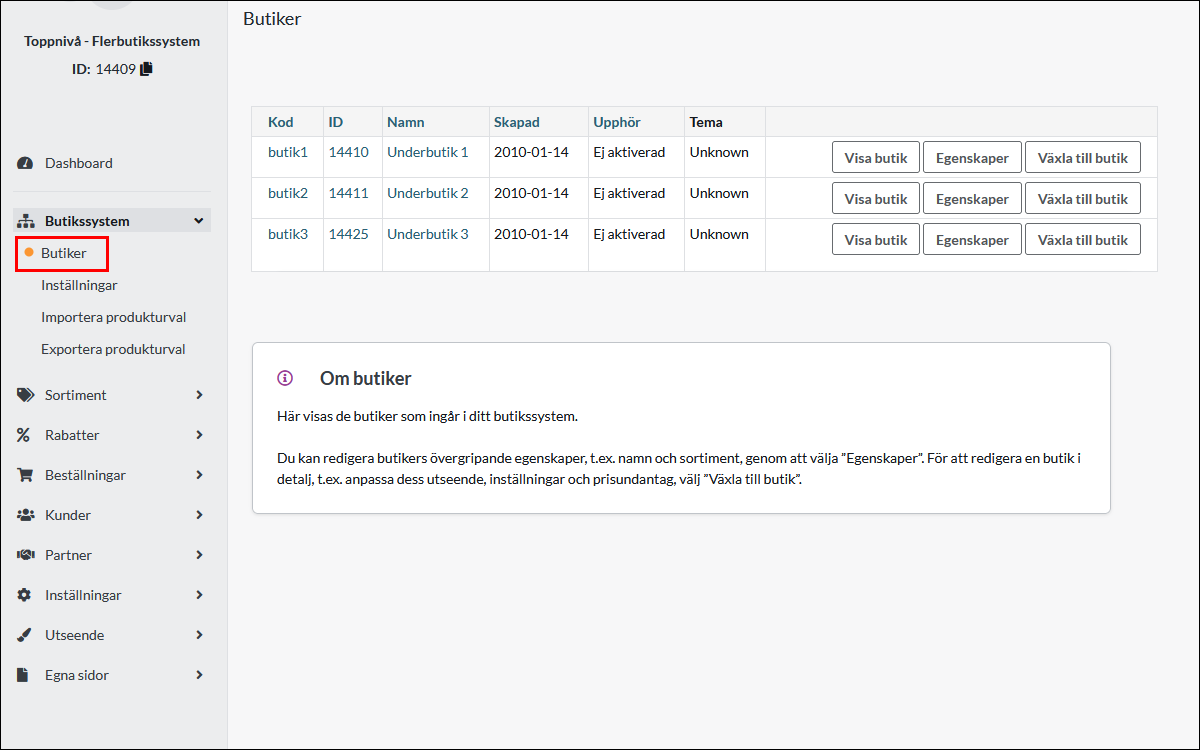
Produktauswahl in den Untergeschäften
Alle Produkte werden auf "oberster Ebene" unter Sortiment -> Produkte angelegt. Sie können dann in jedem Untergeschäft eine Auswahl treffen und wählen, ob alle Produkte oder nur einige angezeigt werden sollen. Gehen Sie zu Filialsystem -> Filialen. Klicken Sie dann auf die Schaltfläche "Eigenschaften" für jeden Unterladen. 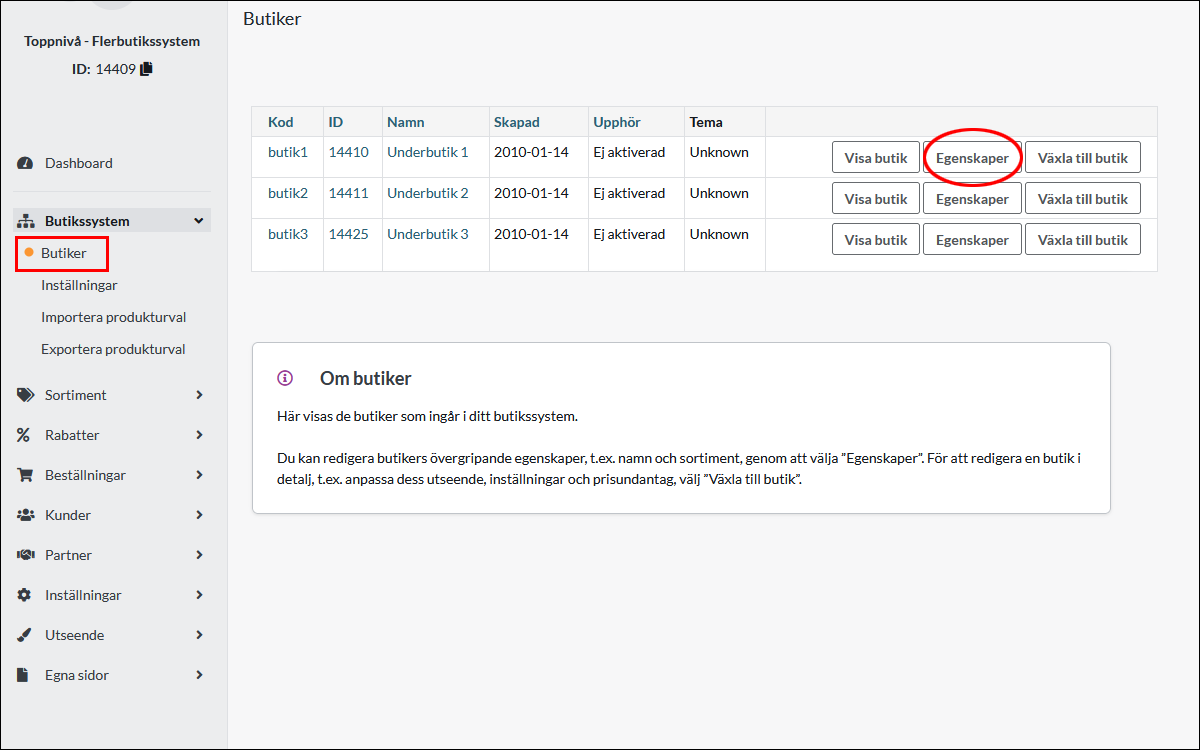
Klicken Sie dann auf die Registerkarte "Produktauswahl". Wählen Sie dann die Produktgruppen aus, die in den Sub-Store aufgenommen werden sollen.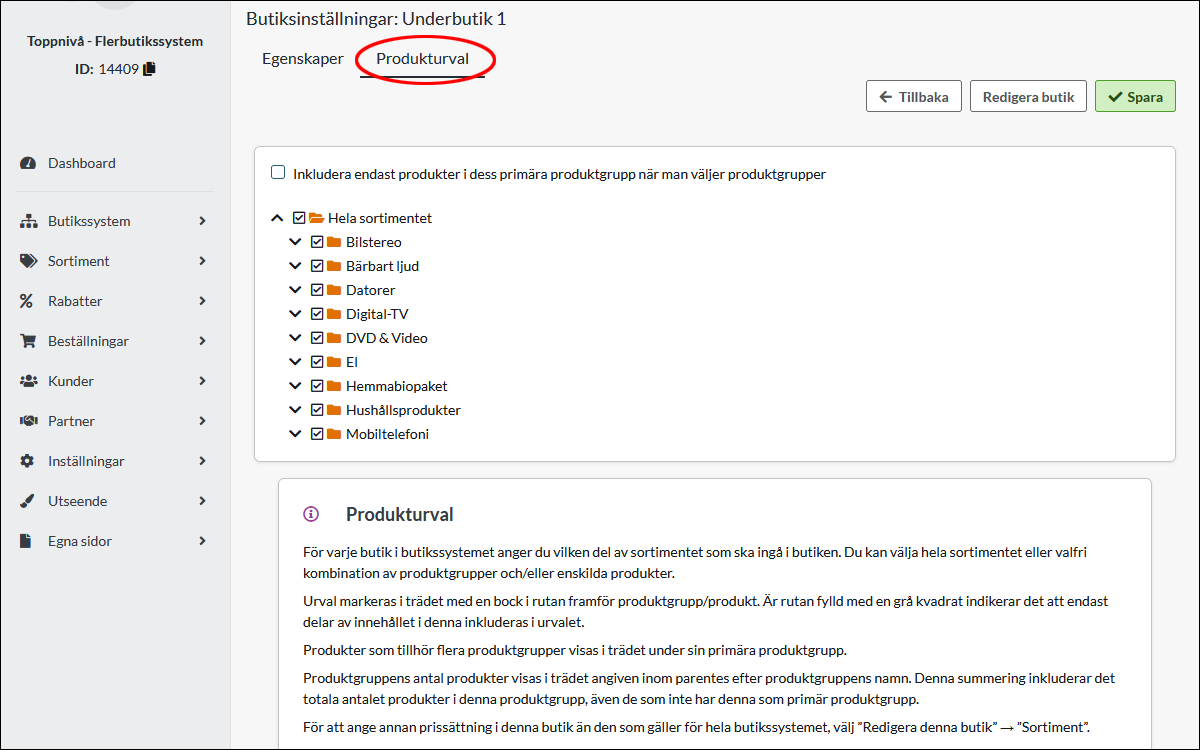
Anzeige der Zahlungsarten in den Sub-Stores
Standardmäßig werden alle Zahlungsmethoden in allen Sub-Stores angezeigt. Wenn Sie die Anzeige der Zahlarten in einem Sub-Store einschränken möchten, können Sie dies tun. Gehen Sie zu Filialsystem -> Einstellungen. 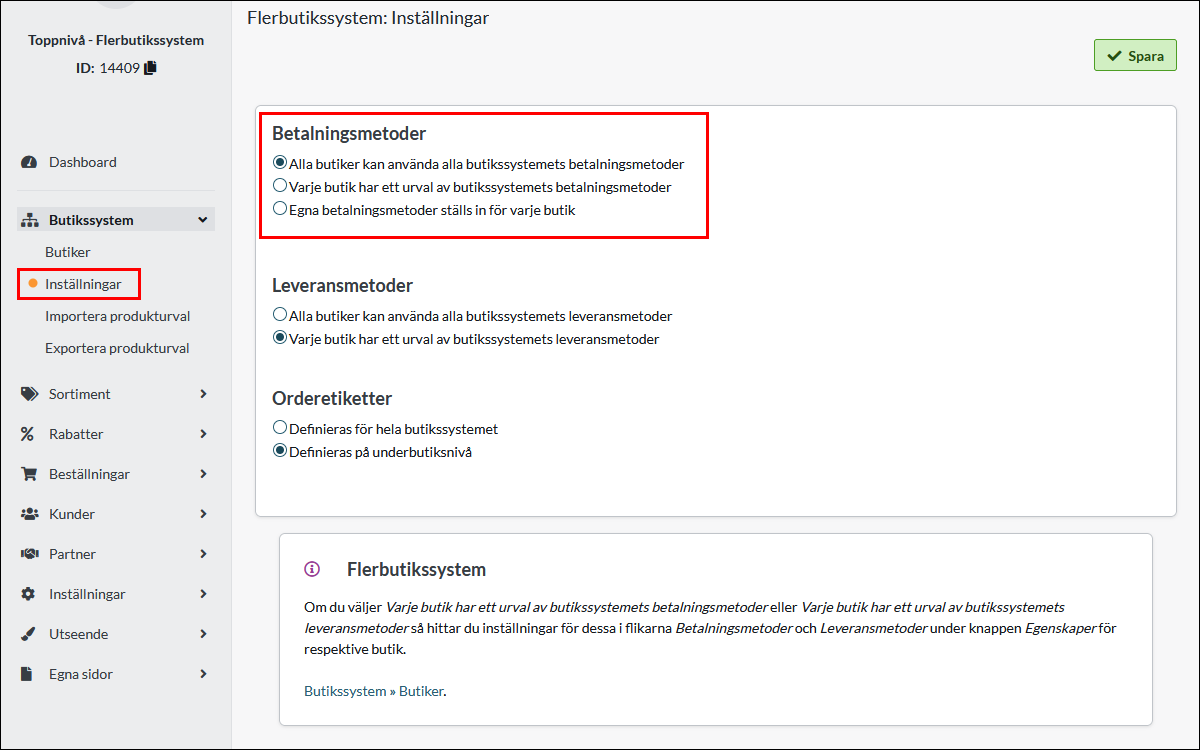
Es gibt drei verschiedene Möglichkeiten. Sie können alle Zahlarten auf der obersten Ebene in allen Untershops verwenden lassen. Dies ist die Standardeinstellung.
Sie können auch wählen, dass einige der Zahlungsmethoden auf der obersten Ebene angezeigt werden, oder Sie können wählen, dass die Zahlungsmethoden in jedem Sub-Store angezeigt werden. In diesem Fall wird keiner der Zahlungsverkehrsmittel auf der obersten Ebene verwendet.
Wenn Sie "Jede Filiale hat eine Auswahl der Zahlarten des Filialsystems" verwenden möchten, treffen Sie diese Auswahl unter Filialsystem -> Filialen -> Schaltfläche "Eigenschaften".
Klicken Sie dann auf die Registerkarte "Zahlungsmethoden" und wählen Sie aus, welche Sie verwenden möchten. 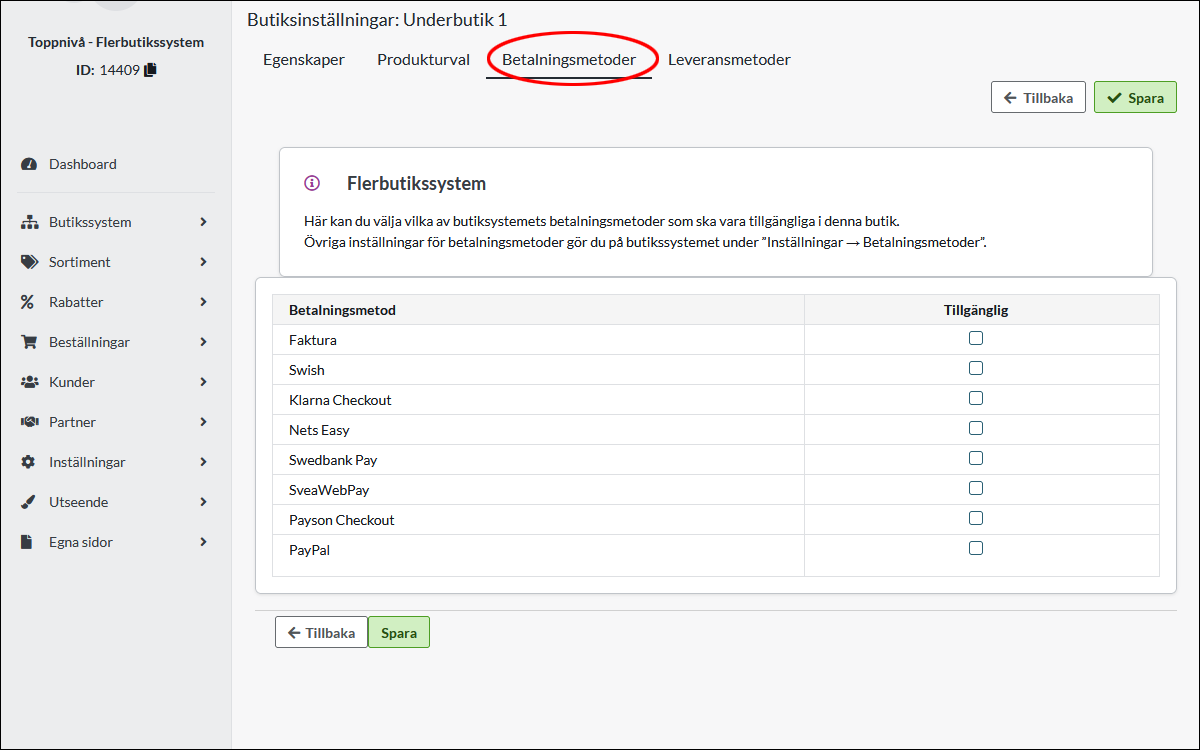
Wenn Sie die dritte Option "Benutzerdefinierte Zahlungsmethoden werden für jede Filiale festgelegt" wählen, legen Sie die Zahlungsmethoden in jeder Unterfiliale an. Gehen Sie zu Filialsystem -> Filialen und klicken Sie dann auf die Schaltfläche "Zur Filiale wechseln". 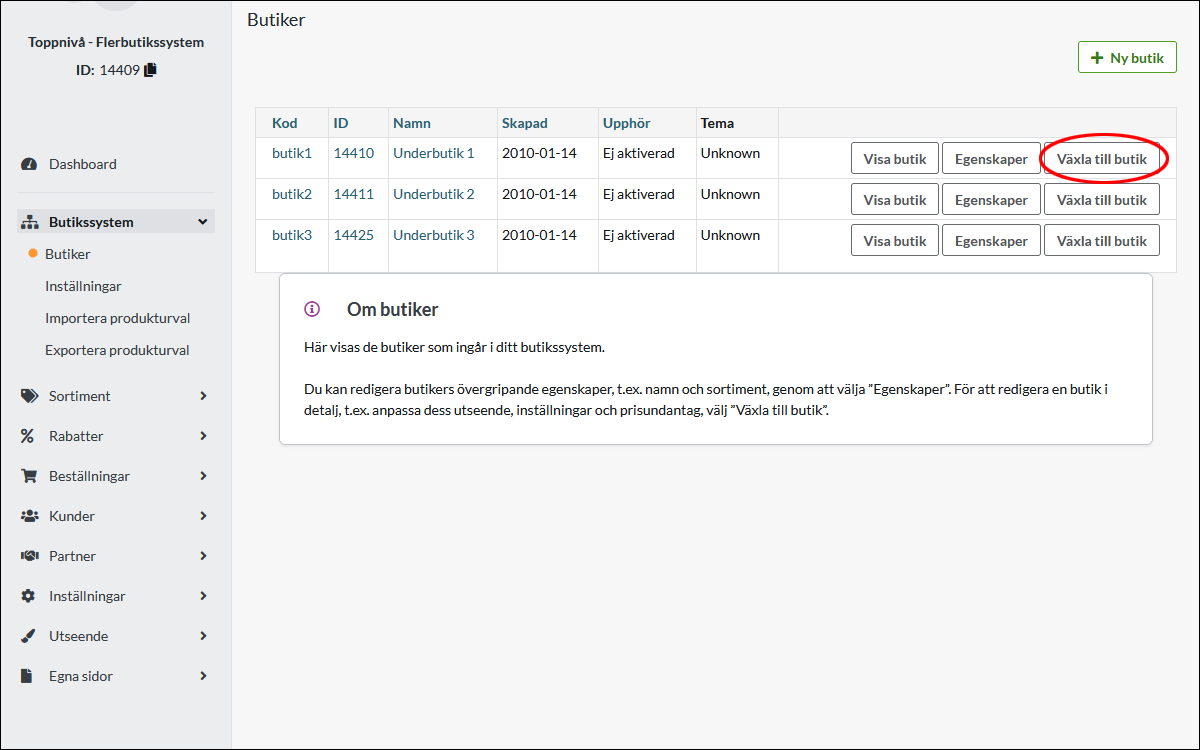
Dann legen Sie die Zahlungsarten unter Einstellungen -> Zahlungsarten in dieser Filiale an.
Anzeige der Versandmethoden in den Sub-Stores
Alle Versandarten werden wie gewohnt auf der obersten Ebene unter Einstellungen -> Versand angelegt. Standardmäßig werden alle Versandarten in allen Untershops angezeigt. Wenn Sie dies einschränken möchten, können Sie dies tun. Gehen Sie zu Filialsystem -> Einstellungen. 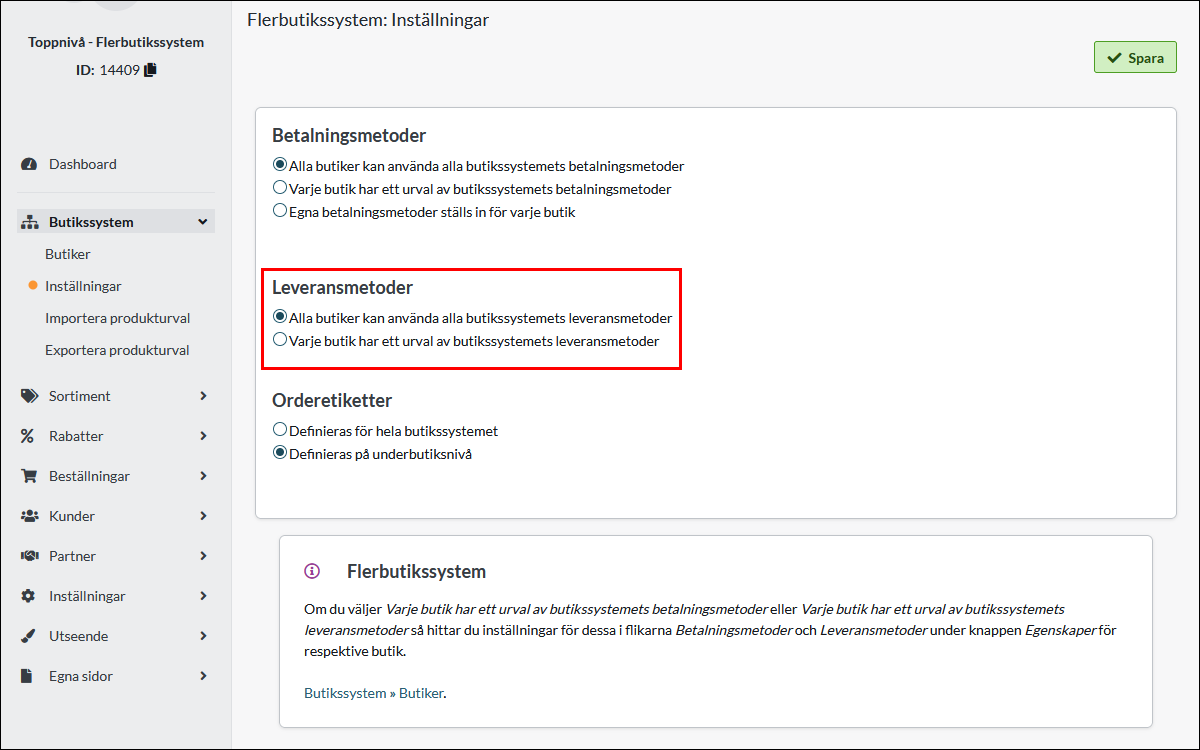
Wählen Sie "Jede Filiale hat eine Auswahl an Filialsystem-Lieferarten" und speichern Sie. Gehen Sie dann auf Filialsystem -> Filialen -> Schaltfläche "Eigenschaften".
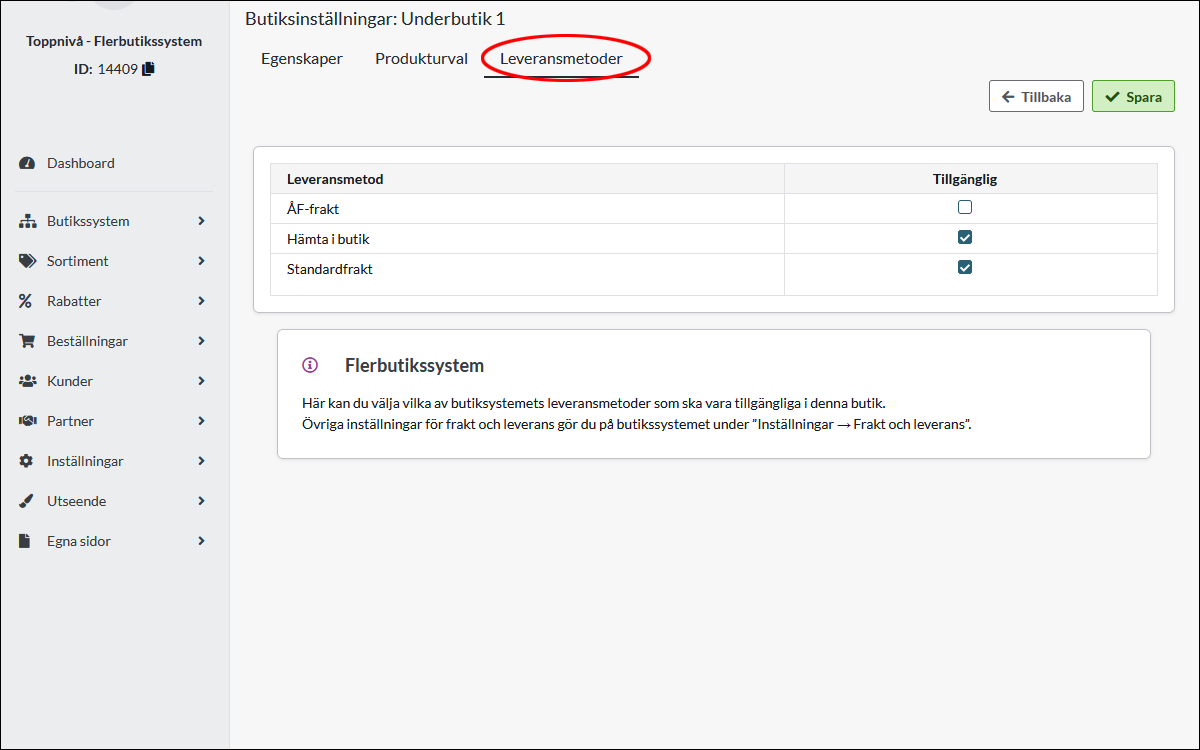
Klicken Sie dann auf die Registerkarte "Liefermethoden" und wählen Sie aus, welche Liefermethoden in der ausgewählten Filiale verfügbar sein sollen.