Google: Fügen Sie Analytics zu Ihrem Shop hinzu - Textalk Abicart
Erstellen Sie ein Konto in Analytics
Gehen Sie auf https://analytics.google.com/ und melden Sie sich an (oder erstellen Sie ein Konto).
Wenn Sie sich angemeldet haben, klicken Sie auf "Registrieren".
Füllen Sie alle Details aus:
- Kontoname (z. B. Firmenname)
- Objektname (z. B. Name des Geschäfts oder URL, gefolgt von GA4).
Achten Sie darauf, dass Sie von Anfang an die richtige Zeitzone und Währung wählen. Sie können die Zeitzone zu einem späteren Zeitpunkt ändern, aber die neue Einstellung wird nicht rückwirkend übernommen. - Angaben zum Unternehmen
- Unternehmensziele (Sie können hier "Get baseline reports" auswählen, wenn Sie diese nicht kennen).
- Akzeptieren Sie die Bedingungen und Konditionen
Jetzt können Sie mit der Datenerfassung beginnen. Wählen Sie die Webplattform aus und geben Sie die URL Ihres Shops und einen Namen für Ihren Stream ein, wobei Sie die Standardeinstellungen beibehalten. Klicken Sie auf Stream erstellen.

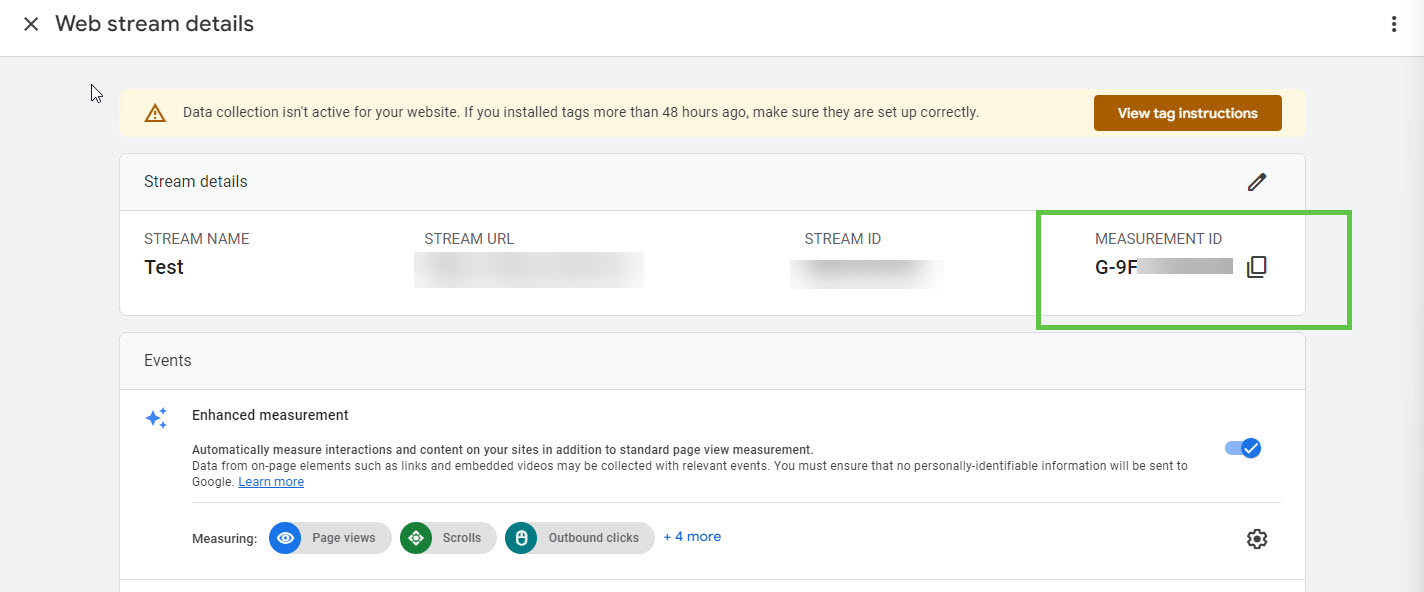
Verwenden Sie in diesem Modus nicht das Skript in der Installationsanleitung. Schließen Sie das Feld und kopieren Sie stattdessen die erstellte Mess-ID (Format z. B. G-111222AAA8).
Fügen Sie die ID zu Ihrem Thema hinzu
Jetzt fügen wir die kopierte Messungskennung zum Thema hinzu.
Gehen Sie zu Erscheinungsbild -> Themes -> Thema auswählen, bearbeiten -> Add-ons -> Google -> Google Analytics.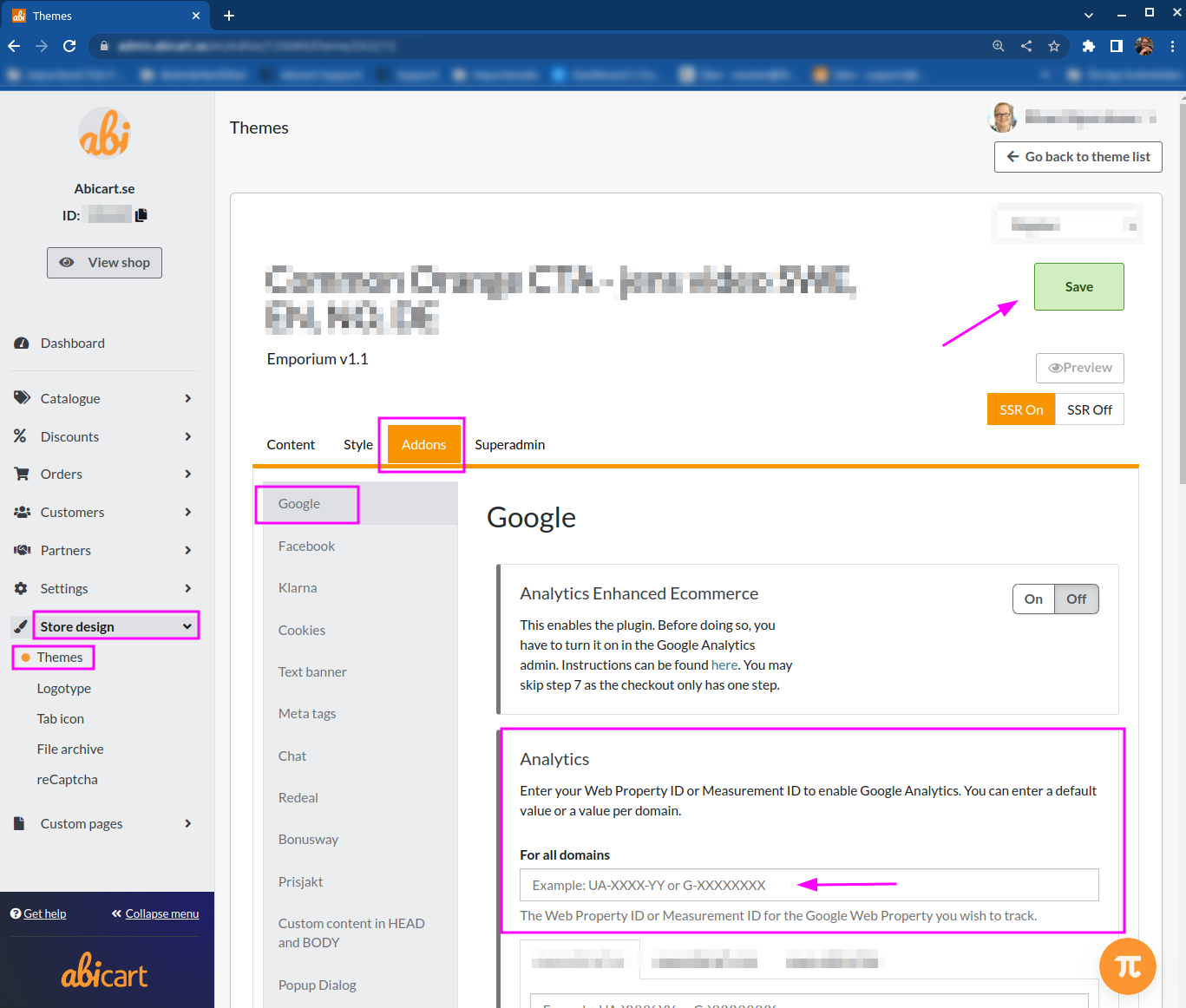
Geben Sie die ID, die Sie von Google erhalten haben, in das Feld ein. Google Analytics und Speichern.
Wichtige Informationen für Bezieher von SSL-Zertifikaten
Wenn Sie ein SSL-Zertifikat erhalten, müssen Sie in Google Analytics von http auf https umstellen.