Google Merchant Center - Textalk Abicart
Was ist das Google-Händlerzentrum?
Das Google Händlerzentrum ist ein kostenloses, webbasiertes Tool von Google, in das Sie alle Informationen über die von Ihnen verkauften Produkte hochladen und verwalten können, z. B. Titel, Beschreibungen, Preise, Bilder und Verfügbarkeit.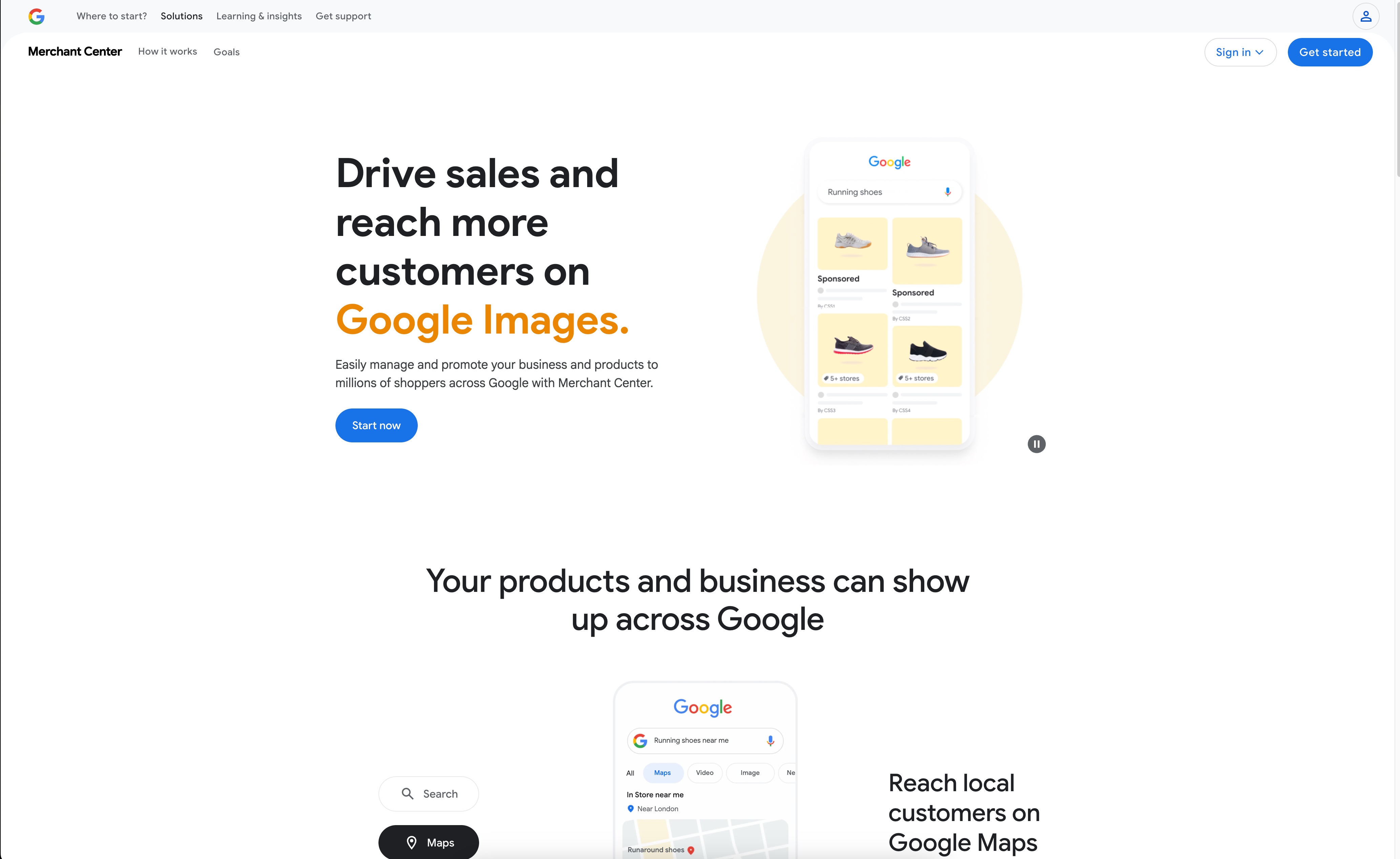
Warum sollte man es nutzen?
- Bringen Sie Ihre Produkte zu Google: Sobald sich Ihre Produktdaten im Merchant Centre befinden, kann Google Ihre Artikel bei Google Shopping, im kostenlosen Listing und in bezahlten Shopping-Anzeigen anzeigen.
- Halten Sie Ihre Produktinformationen auf dem neuesten Stand: Mit dem Merchant Centre können Sie regelmäßige Aktualisierungen (über einen Feed) planen, damit Google immer über Ihre aktuellen Preise, Lagerbestände und neuen Produkte verfügt.
- Erreichen Sie mehr Kunden: Wenn Sie Ihre Produkte dort sichtbar machen, wo Menschen suchen, erhöht sich die Wahrscheinlichkeit, dass Kunden Ihren Shop finden und bei Ihnen kaufen.
- Überwachen Sie die Leistung und beheben Sie Probleme: Sie können sehen, welche Produkte genehmigt sind, welche Fehler aufweisen und wie sie sich verhalten - so können Sie eventuelle Probleme schnell beheben.
Kurz gesagt: Das Google Händlerzentrum ist wie eine Brücke, die die Produktinformationen Ihres Online-Shops mit den Shopping-Plattformen von Google verbindet und den Kunden hilft, Ihre Produkte zu finden, zu vergleichen und zu kaufen.
So erstellen Sie ein Google Merchant Centre-Konto
Voraussetzungen
Bevor Sie beginnen, vergewissern Sie sich, dass Sie Folgendes haben:
- Ein Google-Konto (Google Mail oder Google Workspace).
- Eine aktive Website oder einen Online-Shop mit einer eigenen Domain (mit HTTPS).
- (Optional) Ein Google Ads-Konto, wenn Sie Shopping-Anzeigen schalten möchten.
Schritt 1: Anmelden oder ein Google-Konto erstellen
- Rufen Sie die Seite für Google-Konten auf: https://accounts.google.com/signup
Wenn Sie bereits ein Google-Konto haben, klicken Sie stattdessen auf "Anmelden". - Geben Sie Ihre Daten ein: Geben Sie Ihren Namen, Ihre E-Mail-Adresse und ein sicheres Passwort ein.
Akzeptieren Sie die Google-Nutzungsbedingungen und Datenschutzbestimmungen.
Schritt 2: Gehen Sie zum Google Merchant Centre
- Navigieren Sie zum Händlerzentrum: https://merchants.google.com
- Melden Sie sich mit Ihrem Google-Konto an: Klicken Sie oben rechts auf "Anmelden" und wählen Sie Ihr Konto aus.
Schritt 3: Unternehmensinformationen eingeben
- Füllen Sie Ihre Unternehmensdaten aus
- Unternehmensname: Der offizielle Name Ihres Geschäfts (wird in Shopping-Anzeigen angezeigt).
- Land: Der Markt, in dem Sie Ihre Produkte verkaufen werden.
- Zeitzone: Sorgt für eine genaue Berichterstattung und Terminplanung.
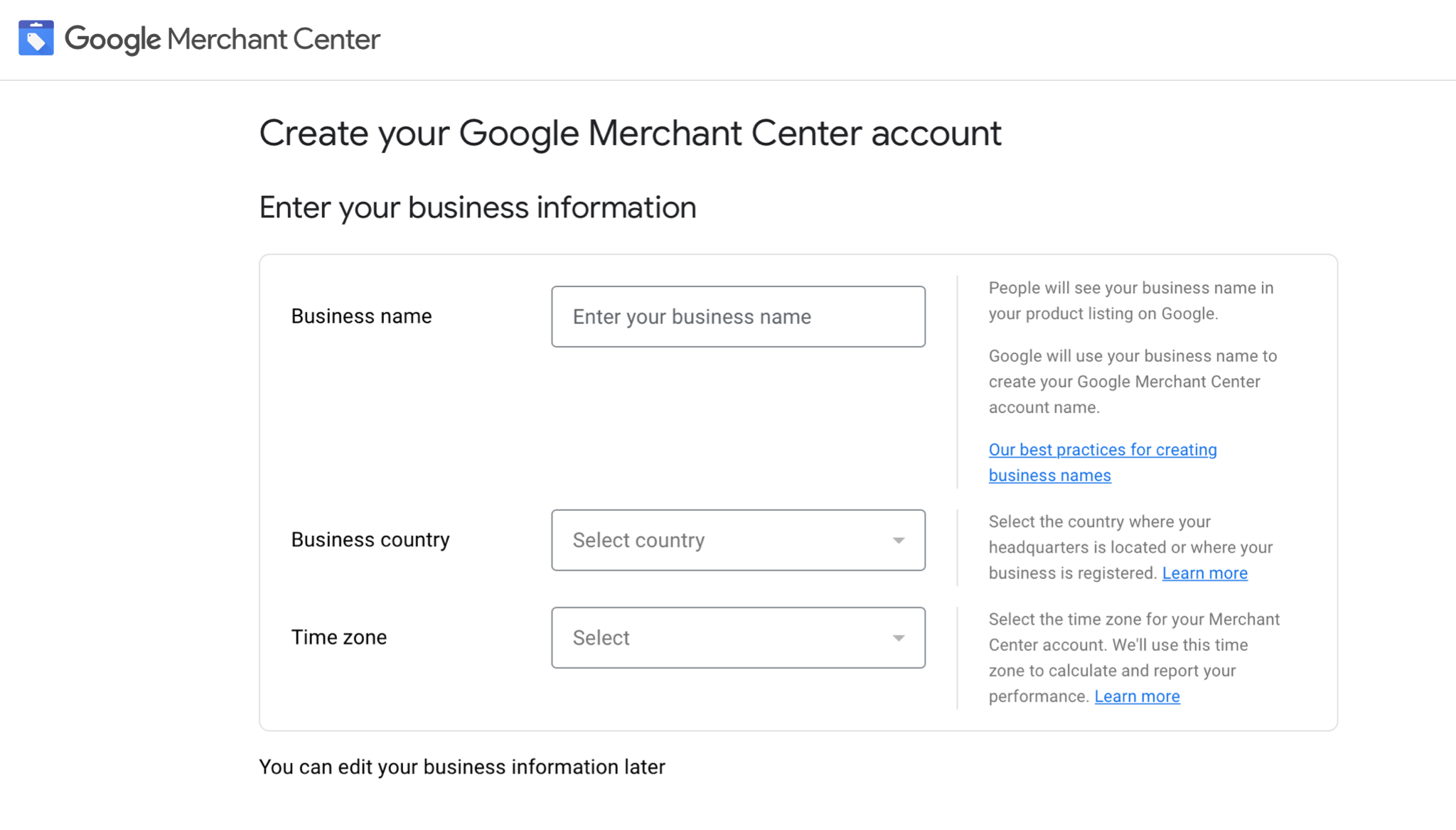
- Akzeptieren Sie die Programmbedingungen: Lesen und akzeptieren Sie die Bedingungen des Google Merchant Centers.
Schritt 4: Überprüfen und beantragen Sie Ihre Website
- Geben Sie die URL Ihrer Website ein
Gehen Sie im Merchant Center zu Tools & Einstellungen → Unternehmensinformationen → Website.
Geben Sie Ihre vollständige Domain ein, z. B. https://www.dindoman.se - Wählen Sie die Verifizierungsmethode
- HTML-Datei-Upload: Laden Sie die Google-Datei herunter und laden Sie sie in das Stammverzeichnis Ihrer Website hoch.
- HTML-Tag: Fügen Sie den <meta>-Tag in den <head> Ihrer Website ein.
- Google Analytics oder Tag Manager: Verwenden Sie die vorhandene GA4- oder GTM-Installation.
- Überprüfen und beanspruchen
Nach der Implementierung klicken Sie auf URL überprüfen. Sobald die Überprüfung erfolgreich war, klicken Sie auf URL beanspruchen, um sie für Ihr Konto zu reservieren.
Schritt 5: Versand einrichten
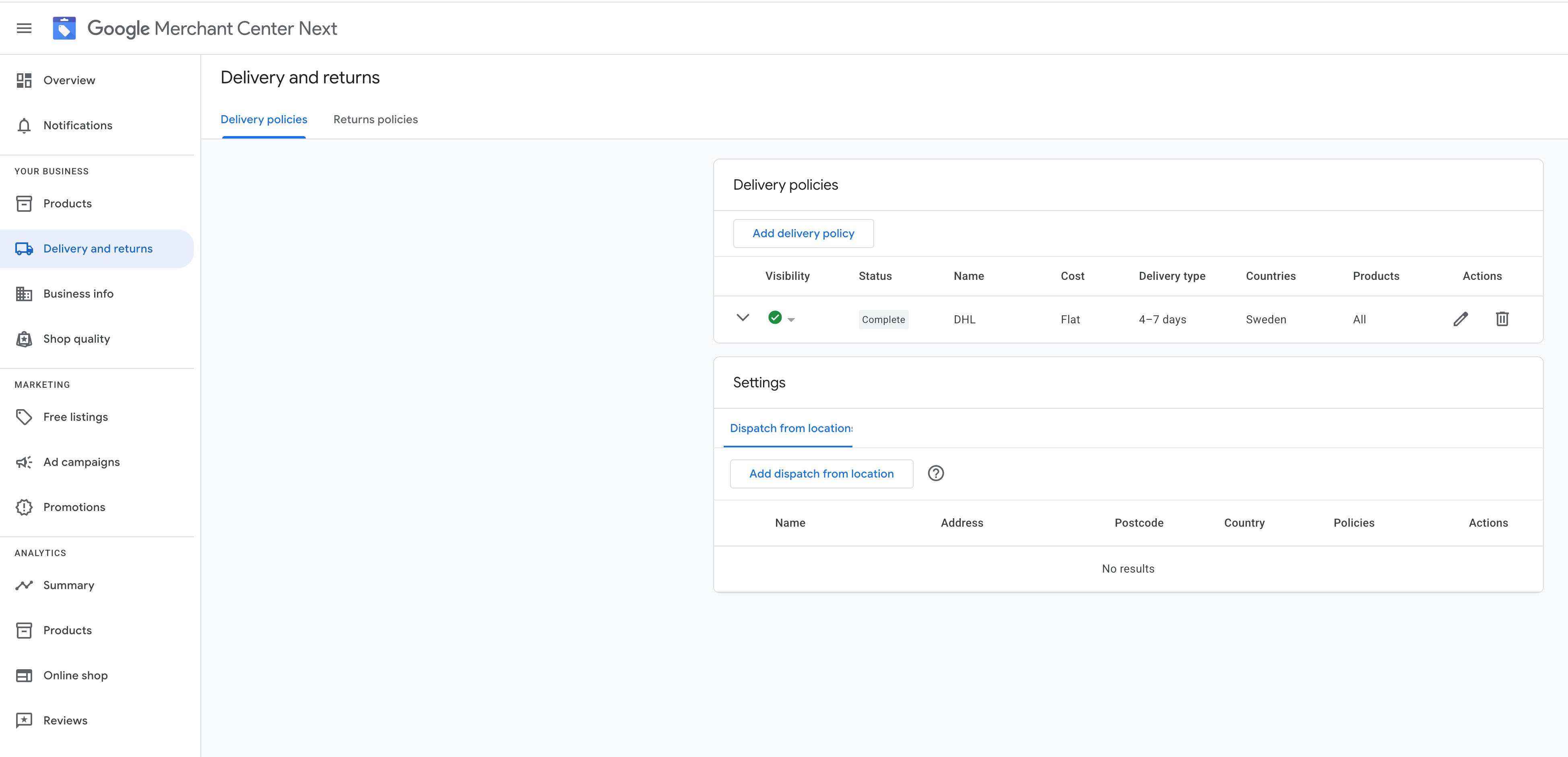
- Konfigurieren Sie die Versandeinstellungen
Gehen Sie zu Tools & Einstellungen (Schraubenschlüssel-Symbol) → Versand & Retouren. - Klicken Sie auf + Versanddienst hinzufügen und legen Sie Transportzeiten und Kostenregeln fest.
Abschließender Durchgang und nächste Schritte
- Überprüfen Sie Ihre Unternehmensdaten, die Überprüfung Ihrer Website und die Versandeinstellungen.
- Laden Sie Ihren ersten Produkt-Feed hoch.
Ressourcen und Links
- Melden Sie sich für das Google Händlerzentrum an: https://merchants.google.com
- Website verifizieren und anmelden: https://support.google.com/merchants/answer/176793
- Anleitung zu den Versandeinstellungen: https://support.google.com/merchants/answer/12577710
- Google Ads einbinden: https://support.google.com/merchants/answer/12499498