Globale Produkteinstellungen - Textalk Abicart

Informationen zum Produkt
Produktnummer
Legen Sie fest, ob Sie Produktnummern (Artikelnummern) automatisch generieren wollen oder ob Sie es vorziehen, Produktnummern nicht automatisch einzugeben.
Beachten Sie, dass diese Einstellung nur beim manuellen Anlegen von Produkten funktioniert. Nicht über den Import.
HTML in Produktbeschreibungen
Wählen Sie "Vollständiges HTML zulassen", um auf den HTML-Editor zuzugreifen.
Wenn Sie Skripte hinzufügen, Videoclips einbetten usw. möchten, müssen Sie "Vollständiges HTML zulassen" aktivieren, damit dies funktioniert.
Produkte ohne Preis
Wählen Sie, wie Produkte ohne Preis behandelt werden sollen.
- Produkte, die ohne Preis eingegeben werden, sind im Shop zur Ansicht und Bestellung verfügbar.
- Produkte müssen einen Preis haben, damit sie eingegeben und im Shop angezeigt werden können.
Produktüberwachung
Markieren Sie das Kästchen, um die Einstellung zu aktivieren:
Erlauben Sie Ihren Besuchern, Produkte zu beobachten, die nicht auf Lager sind.
Beachten Sie, dass Sie auch eine Einstellung im Thema aktivieren müssen, damit die Funktion funktioniert. Erscheinungsbild -> Themen -> Aktives Thema bearbeiten -> Inhalt -> Produktseite -> Produktüberwachung
Einheiten für Produkte
Mit dieser Einstellung können Sie für jedes Produkt eine Einheit angeben.
Lagerbestandswarnungen
Schalten Sie alle Texte aus, die über Bestandswarnungen im Geschäft informieren.
Vorratsreservierung
Eine Funktion zur Aktivierung der Reservierung des Lagerbestands. Damit soll verhindert werden, dass mehrere Kunden das letzte Produkt kaufen, wenn z. B. eine neue Kollektion auf den Markt kommt oder es einen Schlussverkauf gibt, bei dem viele Kunden gleichzeitig einkaufen.
Wenn "Artikelvorrat reservieren" aktiviert ist, erfolgt eine Reservierung des Produkts, wenn der Kunde an der Kasse auf "Kauf abschließen" klickt. Dadurch wird verhindert, dass Kunden eine Bestellung abschließen können, wenn der Vorrat aufgebraucht ist. Das Produkt wird für 10 Minuten reserviert.
Die Einstellung ist für alle Produkte aktiviert, bei denen "Lagerverwaltung aktivieren" AKTIV ist.
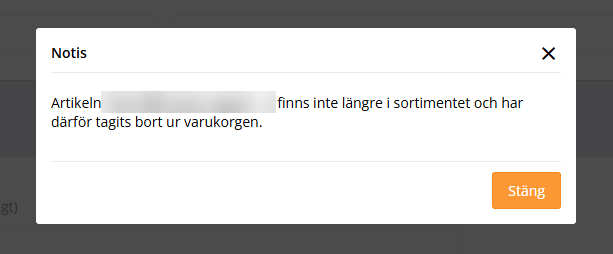
Bitte beachten Sie, dass die Reservierung stattfindet, wenn der Kunde auf Kauf abschließen klickt, und nicht, wenn das Produkt in den Warenkorb gelegt wird. Es besteht immer noch das Risiko, dass der Endkunde das Produkt in den Warenkorb legt und es reserviert wird, bevor er die Zeit hatte, auf Kaufen zu klicken. In diesem Fall wird dem Kunden mitgeteilt, dass das Produkt nicht mehr verfügbar ist.
Was also erforderlich ist, ist:
- Aktivieren Sie die Einstellung und speichern Sie
- Aktivieren Sie "Lagerverwaltung aktivieren".
- Stellen Sie sicher, dass das Produkt einen Lagerbestand hat
- Vergewissern Sie sich, dass die Einstellung "Bestellungen zulassen, auch wenn nicht mehr vorrätig, und Bestandsmeldung anzeigen" inaktiv ist.
Neu für eine bestimmte Anzahl von Tagen
Erstellte Produkte werden für eine bestimmte Anzahl von Tagen als neu markiert. Das Enddatum kann jederzeit nachträglich am erstellten Produkt geändert werden. Wenn Sie das Feld leer lassen, werden neue Produkte nicht als neu gekennzeichnet.
Anzahl der Tage bis zur Veröffentlichung
Für neu erstellte Produkte wird ein Veröffentlichungsdatum festgelegt, das einige Tage später liegt, und sie werden als versteckt gekennzeichnet. Sobald das Produkt erstellt wurde, kann das Veröffentlichungsdatum durch Bearbeiten des Produkts geändert werden. Lassen Sie das Feld leer, um die Produkte sofort zu veröffentlichen.
Einstellungen für die Artikelgruppe
Darstellung
Artikel aus Untergruppen in Artikelgruppenlisten anzeigen
Rabatt-Einstellungen
Wählen Sie aus, ob der Rabatt nur auf die Produkte angewendet werden soll, die die ausgewählten Produktgruppen als primäre Produktgruppe haben, oder ob er unabhängig auf alle Produktgruppen angewendet werden soll.
Nur primäre Produktgruppe (Standard)
Der Rabatt gilt nur für die Produkte, die die ausgewählte Produktgruppe als primäre Produktgruppe haben.
Alle Produktgruppen
Aktivieren Sie diese Einstellung, wenn Sie möchten, dass die primäre Produktgruppe ignoriert wird. Alle Produkte, die in der Produktgruppe enthalten sind, die in der Produktauswahl für den Rabatt ausgewählt wurde, werden rabattiert.