Klarna checkout V3 - Textalk Abicart

Bezahlen Sie mit Klarna checkout V3 in Ihrem Webshop. Hier finden Sie Informationen darüber, wie Sie sich anmelden und mit der Zahlungsmethode beginnen können.
### Was ist Klarna Checkout V3? Klarna Checkout V3 ist eine sogenannte Checkout-Lösung, die mehrere Zahlungsarten umfasst: Rechnung, Ratenzahlung, Kartenzahlung und Direktzahlung. Ihr Kunde kann an der Kasse ganz einfach zwischen verschiedenen Zahlungsarten wählen. Sie müssen keine Rechnungen verschicken und die Zahlungen nicht mehr verfolgen. Darüber hinaus übernimmt Klarna das gesamte Kredit- und Betrugsrisiko. Das bedeutet, dass Sie immer bezahlt werden - egal was passiert. ### Wie beantrage ich Klarna V3? **Eigene Domain zuerst** Um sich für Klarna checkout V3 zu bewerben, ist es von unserer Seite aus erforderlich, dass der Shop eine eigene Domain hat. Sie sollten sich also nicht mit der automatisch generierten Domain bewerben, die Sie erhalten, wenn Sie einen Demo-Shop bei uns anlegen. **Anmeldung über das Dashboard in Abicart Admin** **Schritt 1: Bewerben** [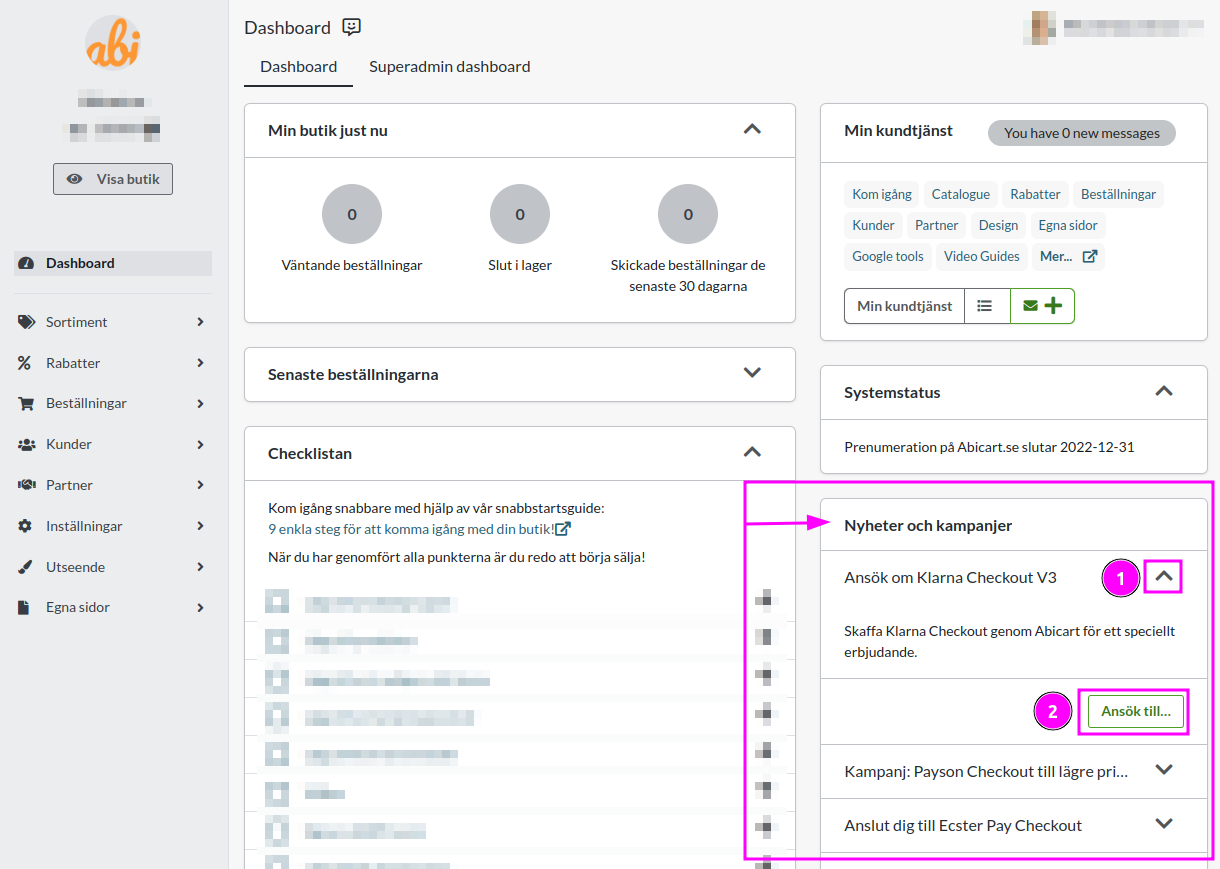](https://cdn.abicart.com/shop/ws89/120689/files/manual-img/klarna.png) #### Schritt 2: Bewerben Nachdem Sie Schritt 1 abgeschlossen haben, erscheint ein KYC-Formular (Know Your Customer) in demselben Feld in der Verwaltung, in dem Sie den Antrag gestartet haben, in dem Sie zusätzliche Informationen angeben müssen, um den Vertrag abzuschließen. Falls im ursprünglichen Formular noch Informationen fehlen, müssen diese ebenfalls ausgefüllt werden. Sie müssen auch die für Zahlungen erforderlichen Bankdaten angeben. Dies geschieht ebenfalls in unserer Verwaltung unter Dashboard in Verbindung mit dem AML-Formular. #### Schritt 3 Wenn Klarna den Antrag geprüft hat und dieser genehmigt ist (sollte ca. 24 Stunden dauern), wird die Zahlungsmethode automatisch zum Shop hinzugefügt, die Einstellungen für Klarna V3 finden Sie unter Einstellungen>Zahlungsmethode. Um fortzufahren, müssen Sie eine Bestellung mit Klarna V3 als Zahlungsmethode aufgeben und diese Bestellung in der Bestellliste des Webshops als bezahlt kennzeichnen. Nach der Testbestellung sollten Sie Klarna V3 deaktivieren und nach Abschluss von Schritt 4 die Zahlungsmethode wieder aktivieren.
Die Zahlungsmethode muss aktiviert werden, damit sie im Shop sichtbar ist. Dies geschieht unter Einstellungen -> Zahlungsarten -> Klarna Checkout V3. [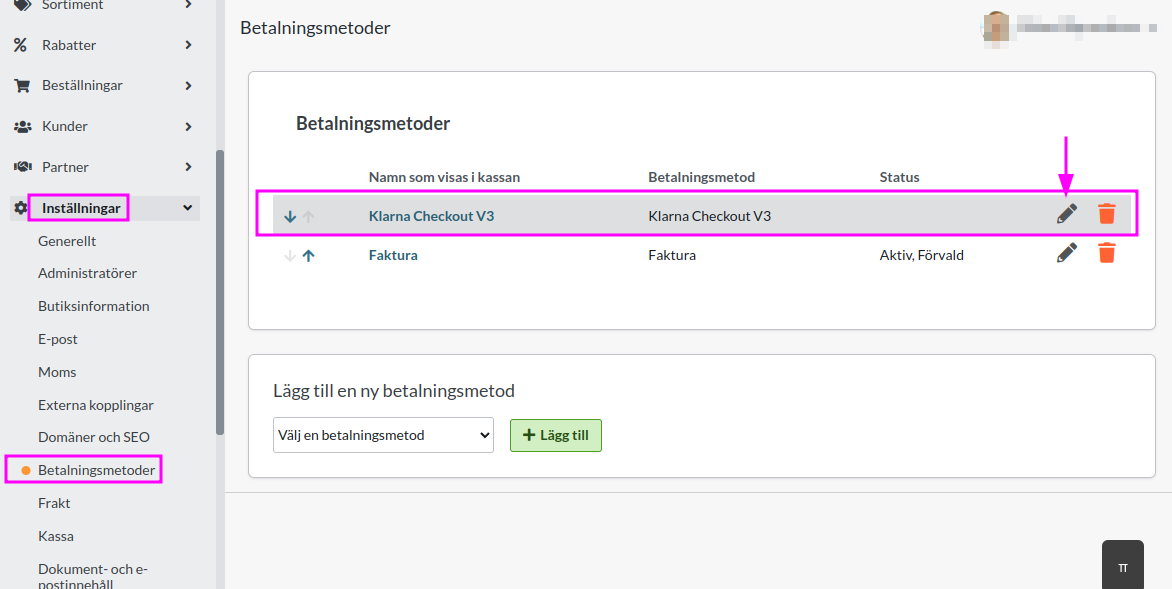](https://cdn.abicart.com/shop/ws89/120689/files/manual-img/klarna3.png)
#### Schritt 4 Ca. 24 Stunden nachdem die Testbestellung als bezahlt eingestellt wurde, wird Klarna den Antrag akzeptiert haben, dies wird auch in der Verwaltung vermerkt sein. Ihr Shop kann nun Zahlungen mit Klarna V3 als Zahlungsmethode annehmen! ### Was kostet es, Klarna V3 zu nutzen? Es gibt keine festen monatlichen Kosten oder Startgebühren für Klarna checkout V3, sondern nur eine Transaktionsgebühr pro Bestellung, die mit der Zahlungsmethode abgeschlossen wird. Diese Transaktionsgebühr richtet sich nach dem Abonnement, das Sie bei uns abgeschlossen haben. ### Verwaltung von Bestellungen mit Klarna V3 Jedes Mal, wenn Sie eine Bestellung über Klarna Checkout erhalten, müssen Sie die Bestellung aktivieren, wenn Sie sie an den Kunden senden. Gehen Sie in die Bestellung, vergewissern Sie sich im Feld "Aktionen durchführen", dass das Kontrollkästchen "Aufladen (Klarna Checkout V3)" angekreuzt ist und klicken Sie dann auf die Schaltfläche "Ausgewählte Aktionen durchführen". Danach wird die Bestellung bei Klarna aktiviert und dem Kunden in Rechnung gestellt bzw. die Rechnung an den Kunden geschickt. Sie können den Auftrag auch in der Auftragsliste aktivieren. Klicken Sie dann auf das Symbol mit dem Blitz ganz rechts. #### Stornierung einer Klarna Checkout V3 Bestellung Wenn ein Kunde seine Meinung geändert hat und Sie den gesamten Einkauf stornieren möchten, können Sie die Bestellung stornieren. Gehen Sie zu "Bestellungen", klicken Sie auf die betreffende Bestellung und dann auf die Schaltfläche "Stornieren" in der oberen rechten Ecke. Die Bestellung wird dann in der Filiale storniert und es wird ein Signal an Klarna gesendet, das die Bestellung auch dort storniert. Es ist nicht möglich, eine Bestellung im Webshop teilweise zu stornieren, sondern dies muss im Klarna-Portal geschehen. Wenn Sie ein Plus- oder Pro-Abonnement haben, ist es möglich, die Bestellsumme in der Bestellliste des Webshops zu bearbeiten. ### Klarna V3 und Multi-Store-System Wenn Sie Klarna checkout V3 in einer oder mehreren Filialen in einem Multi-Store-System verwenden möchten, muss die Anwendung auf der Sub-Store-Ebene erfolgen, nicht auf der obersten Ebene des Store-Systems. Dazu muss die Einstellung "Für jede Filiale werden eigene Zahlungsmittel eingestellt" aktiviert sein. Die Einstellung finden Sie unter Filialsystem -> Einstellungen. 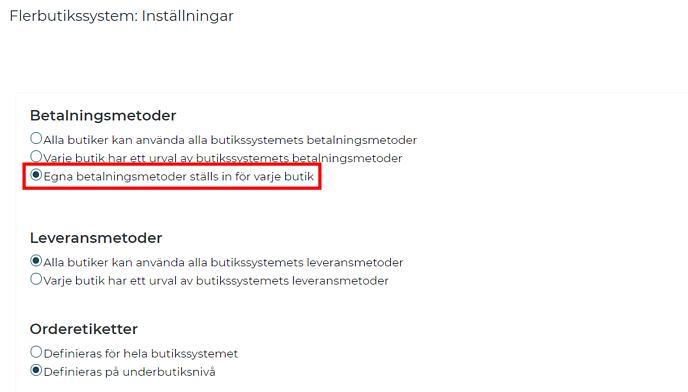
Wenn Sie sich für Klarna V3 bewerben, funktioniert das für den Kundentyp "Privatperson". Wenden Sie sich an den Klarna-Support, um sie auch für den Kundentyp "Firma" zu aktivieren.
Sie können Klarna V3 mit einem Einzelkaufmann oder einer Gesellschaft mit beschränkter Haftung beantragen.