Versand und Lieferung: Wie erstelle ich meine Liefermethoden? - Textalk Abicart

Video-Leitfaden
Erstellen Sie eine Versandmethode
Gehen Sie zu Einstellungen -> Versand -> Schaltfläche "Neue Versandart" oben rechts.
Wählen Sie zunächst unter "Eigenschaften" einen Namen für die Methode, z. B. "Standardversand" oder "Postnord", und fügen Sie dann einen beschreibenden Text für die Methode hinzu (optional). Sie können auch einige Einstellungen vornehmen, z. B. "Für sperrige Artikel deaktivieren", "Verfügbar für Kundentyp" und "Kostenloser Versand ab einem bestimmten Einkaufswert". Anschließend speichern Sie die Versandart.
Beachten Sie, dass die Versandart auch dann aktiv wird, wenn Sie das Kästchen nicht angekreuzt haben, und Sie müssen das Kästchen deaktivieren und erneut speichern, wenn Sie nicht möchten, dass die Kunden sie sehen (vorausgesetzt, Sie haben ihren Shop bereits aktiviert, sonst ist es egal).
Erst nach dem Speichern können Sie diese Methode auch als Standardmethode für den Kunden festlegen, so dass sie sofort angezeigt wird, wenn der Kunde zur Kasse geht.
Versandtarife
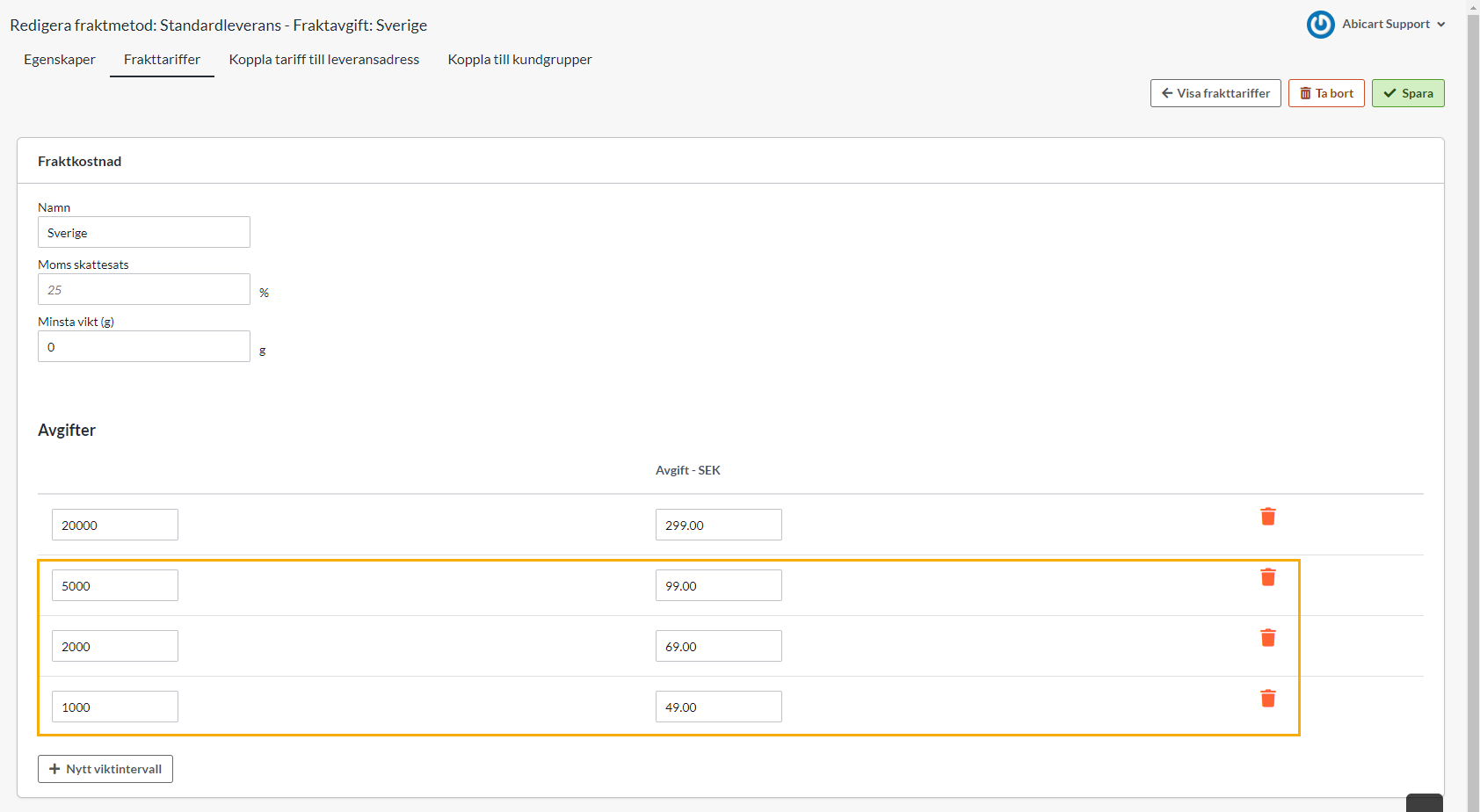
Ein Versandtarif ist erforderlich, wenn Sie für den Versand Gebühren erheben möchten. Wählen Sie auf der Registerkarte "Frachttarif" in der rechten Ecke "Neuen Tarif einführen" und geben Sie einen Namen für den Tarif ein (der dem Kunden nicht angezeigt wird), z. B. "Schweden". Anschließend können Sie ein Mindestgewicht in Gramm und eine Gebühr eingeben. Das Mindestgewicht ist dafür verantwortlich, dass die Versandart an der Kasse aktiviert wird - wenn Sie 1000 Gramm eingeben, muss die Bestellung diesen Wert überschreiten, damit sie an der Kasse erscheint - dann speichern Sie. Als Nächstes sehen Sie die Schaltfläche "Gewichtsbereich festlegen", wo Sie unterschiedliche Versandkosten für verschiedene Gewichtsbereiche auswählen können. Zum Beispiel:
1-1000 Gramm = 49 kr
1001-2000 Gramm = 69 kr
2001-5000 Gramm = 99 kr
5001... und so weiter.
Sie können so viele Tarife erstellen, wie Sie möchten.
Verknüpfung des Tarifs mit der Lieferadresse
Nachdem Sie Ihre Tarife erstellt haben, ist es an der Zeit, sie mit verschiedenen Ländern zu verknüpfen. Dort sehen Sie zunächst den "Standardtarif", wo standardmäßig "Keine Lieferung" steht. Dieser wirdnur verwendet, wenn Sie weltweit denselben Tarif verwenden möchten oder denselben für diemeisten Länder/Teile der Welt und einige Länder mit einem anderen Tarif.
Unter dem Block für den Standardtarif gibt es verschiedene Blöcke für verschiedene Teile der Welt, sowie "Länder innerhalb der EU" und "Europäische Nicht-EU-Länder". Wenn Sie nur in einzelne Länder versenden möchten, klicken Sie auf den Pfeil auf der rechten Seite und stellen Sie den Tarif für die Länder ein, in die die Lieferung erfolgen kann. Sie können auch sehen, wie viele angepasste Tarife unter jedem Block verfügbar sind. Wenn Sie einen Standardtarif gewählt haben, steht dort 0. Für jedes Land gibt es auch einen Link "Hinzufügen", über den Sie nach Postleitzahlen filtern können.
Link zu Kundengruppen
Unter der Registerkarte "Verknüpfung mit Kundengruppen" können Sie auswählen, dass die erstellte Versandart nur für Kundengruppen angezeigt werden soll, die Sie selbst auswählen. Dort treffen Sie auf "Liefermethode zulassen für" und im Dropdown-Menü ist "Alle Kunden" voreingestellt. Sie können stattdessen "Bestimmte Kundengruppen" auswählen und dann die Kundengruppen ankreuzen, für die die Liefermethode gelten soll. Wenn ein Kunde an der Kasse ankommt und nicht zu der ausgewählten Kundengruppe gehört, wird die Liefermethode an der Kasse nicht angezeigt.
Sperrige Artikel
Unter "Eigenschaften" können Sie ein Häkchen bei "Sperrgut deaktivieren" setzen, was bedeutet, dass die Liefermethode nicht von Kunden verwendet werden kann, die ein sperriges Produkt bestellen möchten. Jeder Artikel verfügt über ein Kontrollkästchen, das angibt, dass er sperrig ist.
Wenn Sie eine Versandart für sperrige Artikel deaktivieren und gleichzeitig Artikel verkaufen, dienicht sperrig sind, müssen Sie auch eine andere Versandart erstellen, die den Kunden angezeigt wird, die ohne sperrige Artikel zur Kasse kommen.
Nachnahme
Die Nachnahme ist eine Versandart innerhalb des Postdienstes. Die Option "Zahlung per Nachnahme zulassen" wird angekreuzt, wenn der Kunde eine Gebühr zahlen muss, bevor der Artikel an den Kunden geliefert wird. Der Betrag kann sich aus dem Wert des Inhalts und oft auch aus den Portokosten zusammensetzen. Wenn Sie Nachnahme ankreuzen, erhalten Sie einige Einstellungen, die ausgefüllt werden müssen, sowie das Land, in dem die Nachnahme gelten soll.
Vorlage für Pakete
Unter "Zustellmethoden" gibt es eine Registerkarte mit dem Namen "Paketvorlage". Hier können Sie verschiedene Paketvorlagen erstellen, bei denen Sie ein Verpackungsgewicht angeben und eine Vorlage mit einer Versandart verknüpfen können.
Mehr über Paketvorlagen können Sie hier nachlesen
Bitte beachten Sie, dass die Versandgebühr nicht anfällt...
...für die Artikel, bei denen Sie ausdrücklich ausgewählt haben, dass der Artikel versandkostenfrei sein soll. Dies tun Sie auf der Artikelseite unter "Sortiment". Wenn der Kunde nur mit Artikeln zur Kasse kommt, bei denen Sie "Kostenloser Versand" angeklickt haben, wird über die Versandart keine Versandgebühr berechnet. Kommt der Kunde stattdessen mit mehreren Artikeln zur Kasse, von denen ein Artikel die Einstellung hat, dass er versandkostenfrei ist, die anderen aber nicht, wird die Versandgebühr trotzdem über die Versandart berechnet.