Verbinden Sie Ihren Webshop mit Northmill Flo (ehemals MoreFlo) - Textalk Abicart
Inhalt von Northmill Flo
- Was ist drin
- Wichtige Informationen
- Welche Einstellungen sollten Sie wählen?
- Onboarding - Aktivieren der Integration
- Fehlersuche und -behebung
- Einstellungen für die Integration
- Einstellungen für Integrationsereignisse
Wichtige Informationen
Regeln für Artikelnummern
Verwenden Sie nur Buchstaben (a-z), Zahlen (0-9), Bindestriche (-) und Unterstriche ( _ ).
Viele externe Systeme (Transportsysteme, Finanz- und Kassensysteme usw.) lassen bestimmte Sonderzeichen in der Artikelnummer nicht zu. Z. B. Leerzeichen, &-Zeichen, Raute, Punkt, Komma usw. Vermeiden Sie daher die Verwendung von Sonderzeichen.
Die folgenden Daten können zwischen Abicart und Northmill POS-Systemen synchronisiert werden:
- Produkte* (Name, Artikelnummer, GTIN/EAN = Barcode, SKU = Lieferanten-Artikelnummer)
- Preise (globaler regulärer Preis/aktiver Zusatzpreis)
- Kundenregister
- Lagerbestand*
Wenn Sie ein Produkt in Abicart löschen, werden das Produkt (und die vom Kunden gewählten Varianten) sowohl in Abicart als auch in Northmill gelöscht. Wenn Sie ein Produkt in Abicart löschen möchten, es aber in Northmill behalten wollen, müssen Sie zuerst die Synchronisation zwischen den Systemen unterbrechen. Löschen Sie die Artikelnummer des Produkts (und für die Auswahl des Kunden) >> speichern. Dann können Sie das Produkt löschen.
Welche Einstellungen sollten Sie wählen?
Die Integration kann auf verschiedene Arten eingerichtet werden. Die wichtigste Frage ist:
- Wo wollen Sie Ihren Lagerbestand verwalten?
- Lagerbestand in Abicart bearbeiten
- Lagerbestand in Northmill bearbeiten
Die Ereigniseinstellungen basieren dann auf der Wahl der Lagerverwaltung. Lesen Sie mehr über die verschiedenen Einstellungen unter "Onboarding" und "Integrationseinstellungen".
Onboarding - So aktivieren Sie die Integration
Unter der Überschrift Integrationseinstellungen finden Sie Bilder zu jeder Einstellung. Schauen Sie dort nach, um mehr zu erfahren.
1) Unterschreiben Sie eine Vereinbarung mit Northmill (NMF)
Notieren Sie sich den Benutzernamen und das Passwort, die sogenannten API-Schlüssel, die in Abicart eingegeben werden müssen.
2) Erhöhen Sie das Abonnement Ihres Shops auf Abicart PRO, wenn Sie nicht bereits PRO haben.
3) Wenden Sie sich an den Abicart-Support, um die Integration unter Einstellungen >> Externe Verbindungen hinzuzufügen, wenn Sie "Moreflo" nicht bereits unter Einstellungen >> Externe Verbindungen sehen.
4) Fügen Sie die API-Schlüssel unter Einstellungen >> Externe Verbindungen >> Moreflo >> Kontoeinstellungen >> Speichern hinzu.
5) Produktnummern für spezielle Produkte
Die Produktnummern, die Sie hier sehen, müssen in Northmill vorhanden sein, damit die Integration funktioniert. Wenn sie in Northmill nicht vorhanden sind, müssen Sie sie in Northmill erstellen.
Beispiel:
Fügen Sie die Artikelnummer Sendung-001 hinzu, wenn diese Artikelnummer nicht bereits in Northmill vorhanden ist.
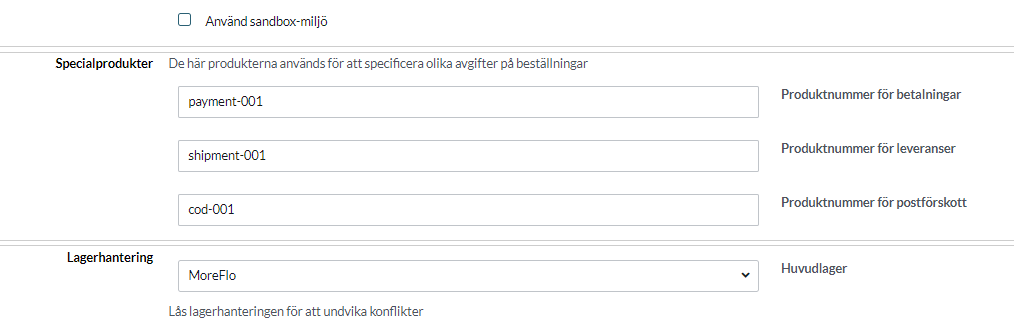
6) Wählen Sie Bestandsverwaltung >> Speichern.
*Wählen Sie Abicart oder Northmill (Moreflo), nicht die Option "Beide".
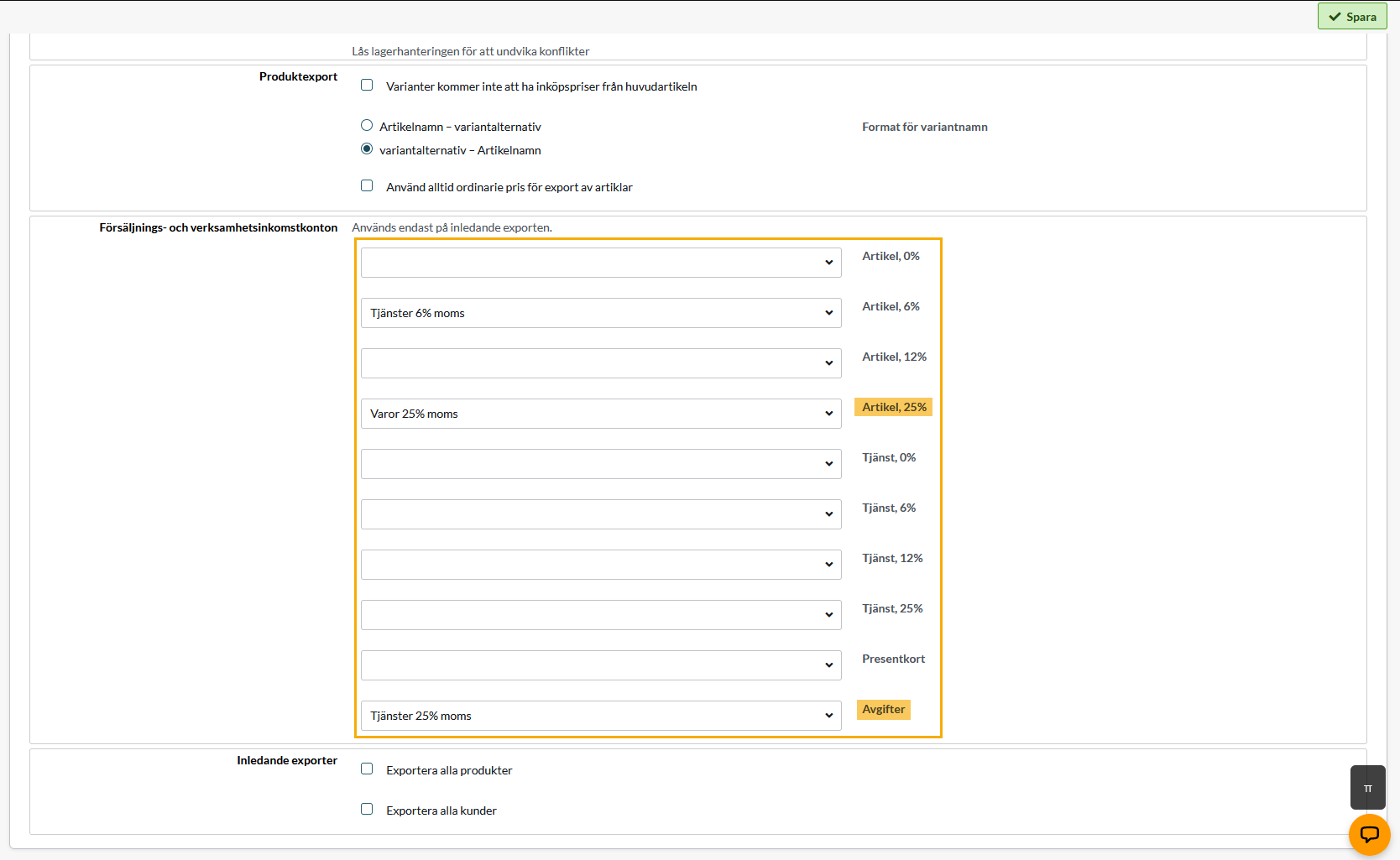
7) Richten Sie Konten für Verkäufe und Geschäftseinkommen ein.
Füllen Sie die für Ihr Geschäft relevanten Mehrwertsteuersätze aus. Wählen Sie Optionen in der Dropdown-Liste:
Artikel = Waren
Service = Dienstleistungen
Gebühr = Dienstleistungen
Beispiel: Wenn Sie nur Produkte mit 25 % MwSt. verkaufen, wählen Sie "Waren 25 % MwSt." für "Artikel, 25 %". Wenn Sie auch Bücher verkaufen, wählen Sie auch "Waren 6% MwSt.".
"Gebühren" entspricht der Mehrwertsteuer für den Versand und muss ausgewählt werden, damit die Integration funktioniert. Hier wählen Sie "Dienstleistungen 25% MwSt.".
8) Speichern
Speichern Sie die bisher vorgenommenen Einstellungen.
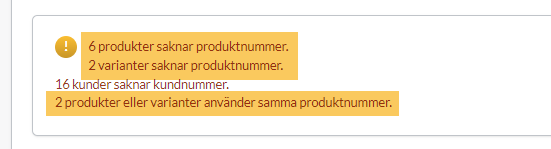
9) Überprüfen Sie die Meldung am oberen Rand der Integrationsseite
Steht dort, dass einige Produkte die gleiche art.no verwenden?
Duplikate werden am besten sofort behoben. Link zur Anleitung: Korrigieren Sie Ihre Artikelnummern - Northmill Integration
Gibt es Produkte, bei denen eine Artikelnummer fehlt?
Produkte mit fehlenden Artikelnummern werden nicht exportiert, bis sie eine eindeutige Artikelnummer erhalten. Wenn es in Ordnung ist, dass diese Produkte bei der Aktivierung der Integration nicht exportiert werden, können Sie mit dem nächsten Schritt fortfahren. Wenn Sie die Zeit und die Möglichkeit haben, kann es sinnvoll sein, alle art.nrs jetzt zu korrigieren, so dass alle Produkte in Abicart eine eindeutige art.nr haben, wenn die Integration aktiviert ist.
10) Geben Sie Abicart und Northmill den gleichen Lagerbestand, bevor Sie die Integration nutzen
Wenn Sie die Integration aktivieren, ist es wichtig, dass beide Systeme den gleichen Lagerbestand haben. Wenn Sie bereits Artikel sowohl in Abicart als auch in Northmill haben, beginnen Sie mit dem System, dessen Lagerbestand am besten mit Ihrem tatsächlichen Lagerbestand übereinstimmt. Aktualisieren Sie nach der nächsten Inventur das System, das Sie für die Bestandsverwaltung gewählt haben.
Wir empfehlen, den Lagerbestand in Abicart sozu korrigieren, dass der Lagerbestand dort am besten passt. Um dann den Lagerbestand Abicart >> Northmill zu senden und eventuelle Lagerbestände in Northmill zu überschreiben, gehen Sie wie folgt vor:
Lagerbestand exportieren Abicart >> Northmill
Nach dem Ende des Tages, wenn die Kasse 12-24 Stunden lang nicht benutzt wird:
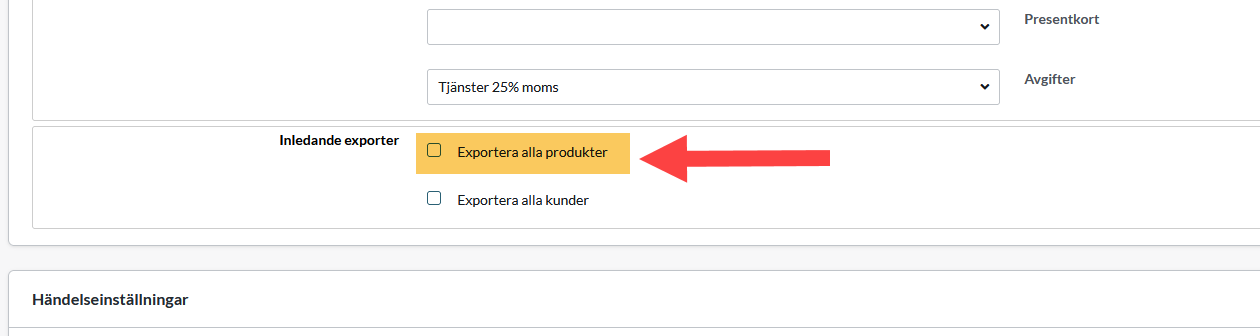
Aktivieren Sie die Integration >> Speichern >> Wählen Sie die Bestandsverwaltung Abicart >> Aktivieren Sie den Produktexport >> Gehen Sie zu den ersten Exporten >> Setzen Sie ein Häkchen bei"Alle Produkte exportieren" >> Speichern >> Warten Sie etwa 12 Stunden (12-24 Stunden, wenn Sie viele tausend Produkte haben).
Der Export muss abgeschlossen sein, bevor die Produkte wieder an der Kasse verkauft werden, sonst riskieren Sie eine Diskrepanz im Lagerbestand.
Wenn der Import abgeschlossen ist, gehen Sie zurück in Abicart >> Jetzt können Sie die Ereigniseinstellung gemäß den Schritten 10-11 aktivieren. Wenn Sie die Lagerverwaltung Northmill verwenden möchten, ändern Sie zuerst die Lagerverwaltung und richten Sie dann die Ereigniseinstellungen gemäß den Schritten 10-11 unten ein. Vergessen Sie nicht zu speichern.
HINWEIS! Wenn der Lagerbestand in Northmill am korrektesten ist, können Sie natürlich den Lagerbestand aus Northmill in eine Datei exportieren und mit dem üblichen Produktimport in Abicart importieren, aber wenn Sie Produkte mit der Auswahl des Kunden haben, wird es eine Menge Arbeit sein, die Exportdatei aus Northmill so anzupassen, wie die Datei für den Import der Kundenauswahl in Abicart aussehen muss. Es gibt keine Einstellung zum "Abrufen des Lagerbestands NMF>>Abi" über die Integration.
11) Lesen Sie den Abschnitt über die Einstellungen der Integration/Ereigniseinstellungen. Vergewissern Sie sich, dass Sie die richtigen Einstellungen gewählt haben und den Ablauf der Integration verstehen, die Sie aktivieren möchten.
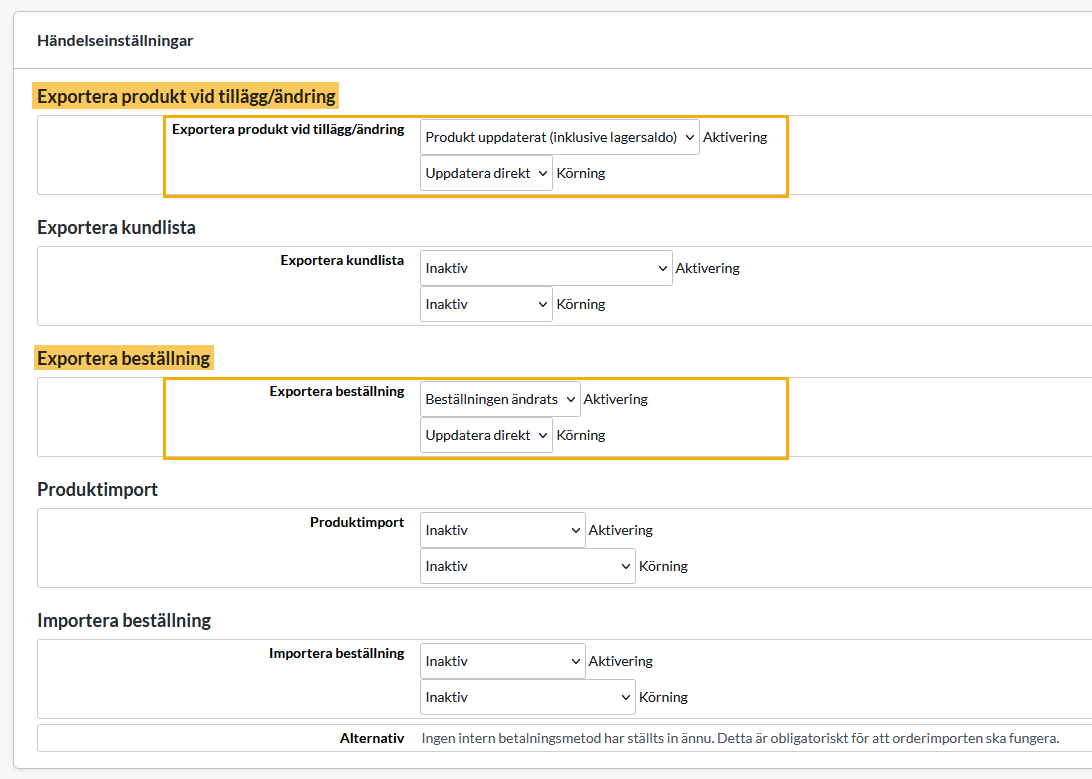
12) Geben Sie die richtigen Ereigniseinstellungen ein
Die Ereigniseinstellungen, die Sie wählen, hängen von Ihrer Wahl der Lagerverwaltung ab:
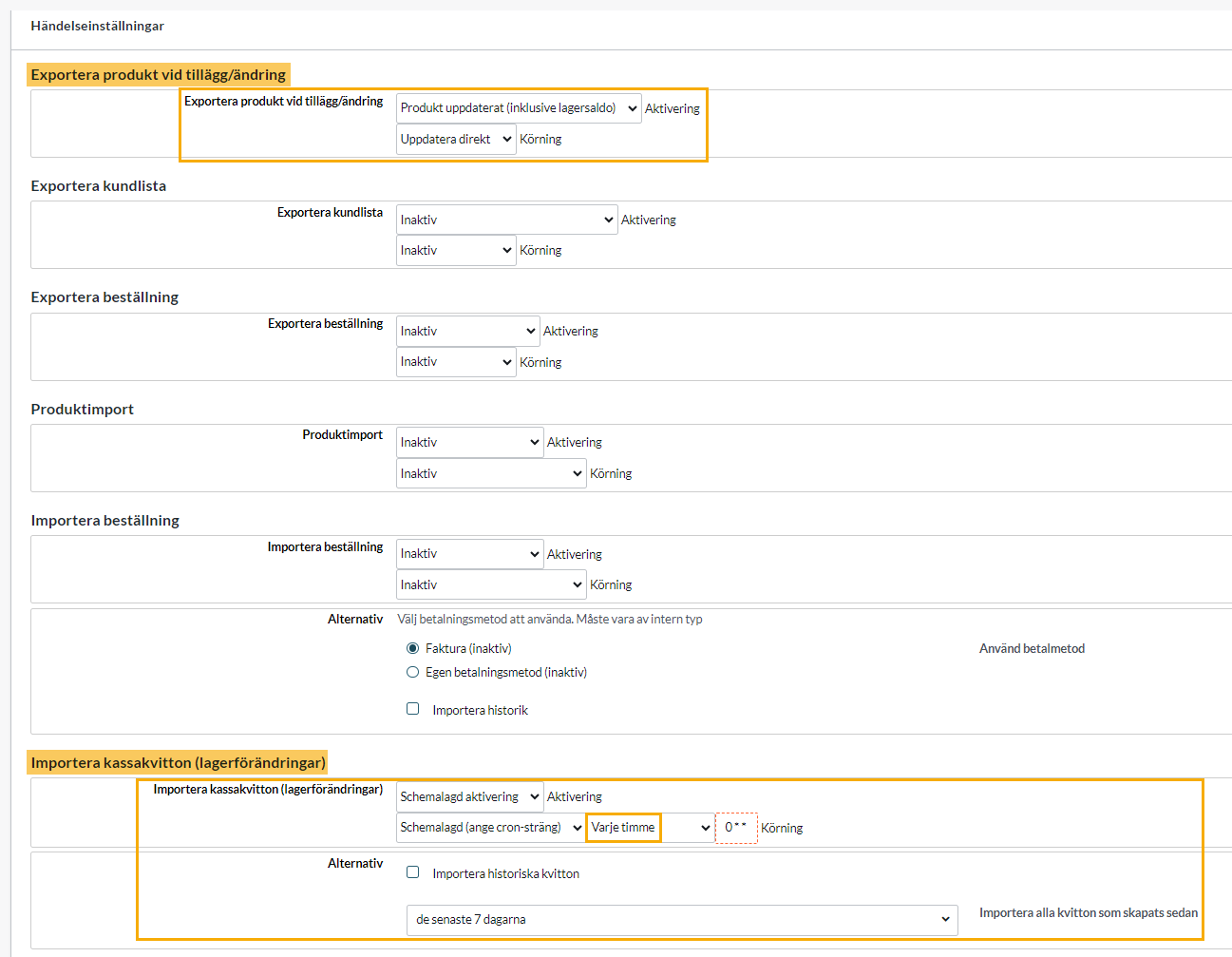
Lagerverwaltung Abicart
- Wählen Sie Lagerverwaltung Abicart
- Aktivieren Sie Produkte beim Hinzufügen oder Ändern exportieren
- Aktivieren Sie Import von Kassenbons (Bestandsänderungen)
- Zeitgesteuerte Synchronisation jede Stunde einstellen
Aktivieren Sie die Integration mit der Northmill Lagerverwaltung
- Wählen Sie Northmill Inventory Management
- Exportieren von Produkten beim Hinzufügen oder Ändern aktivieren
- Bestellung exportieren aktivieren
13) Speichern
Alle Einstellungen überprüfen >> Speichern
14) Testen Sie die Integration
Geben Sie eine Testbestellung in Abicart auf und tätigen Sie einen Testkauf in Northmill:
a) Wählen Sie zwei Produkte aus, die Sie testweise kaufen möchten: eines in Abicart und eines in Northmill
b) Notieren Sie die Artikelnummer und den Lagerbestand des Produkts vor und nach dem Testeinkauf, damit Sie vergleichen und sehen können, ob die Synchronisierung funktioniert. Kopieren Sie das folgende Beispiel und geben Sie die Artikelnummer und den Lagerbestand des Testprodukts ein:
Beispiel
Testkauf in Abicart
Art.Nr. ABC
Abi-Bestellnummer: X
Lagerbestand Abicart
Vorher: 10 Stück
Nachher: 9 Stück
Lagerbestand Northmill
Vorher: 10 Stück
Nachher: 9 Tonnen
Testkauf in Northmill
Art.nr CBA
NMF-Bestellnummer: X
Lagerbestand Northmill
Vorher: 5 Stück
Nachher: 4 Stück
Lagerbestand Abicart
Vorher: 5 Stück
Nachher: 4 Stück
c) Kaufen Sie ein Produkt im Webshop - geben Sie eine Testbestellung auf.
d) Kaufen Sie das andere Produkt an der Northmill-Kasse.
e) Warten Sie 1 Stunde lang.
f) Überprüfen Sie nach 1 Stunde erneut den Lagerbestand der Produkte - wurde der Lagerbestand des Produkts sowohl in Abi als auch in NMF korrekt aktualisiert?
Füllen Sie die Vorlage für den Testkauf aus.
Fehlersuche
Wurde der Lagerbestand nicht synchronisiert?
- Überprüfen Sie, ob das Produkt in NMF genau die gleiche Artikelnummer hat wie in Abi. Die Artikelnummer darf keine Leerzeichen oder andere Sonderzeichen enthalten.
- Hat das Produkt eine Auswahlmöglichkeit für den Kunden? Wenn ja, müssen alle Varianten eine eindeutige Artikelnummer haben.
- Ist seit dem Kauf bereits 1 Stunde vergangen?
Wenn alles oben genannte gut aussieht, erstellen Sie ein Ticket über Mein Kundenservice. Beschreiben Sie das Problem und geben Sie als Beispiel immer die Art.-Nr. / Bestellnummer an. Bitte fügen Sie die Notizen zum Testkauf in den Fall ein.
Einstellungen für die Integration
Hier gehen wir durch die Integrationseinstellungen:
Einstellungen >> Externe Verbindungen >> Moreflo (Northmill hieß früher Moreflo)
*Wenn Sie Moreflo nicht als Option unter Externe Verbindungen sehen: Scrollen Sie ein Stück nach oben und folgen Sie der Liste "How do I get started".
Einstellungen
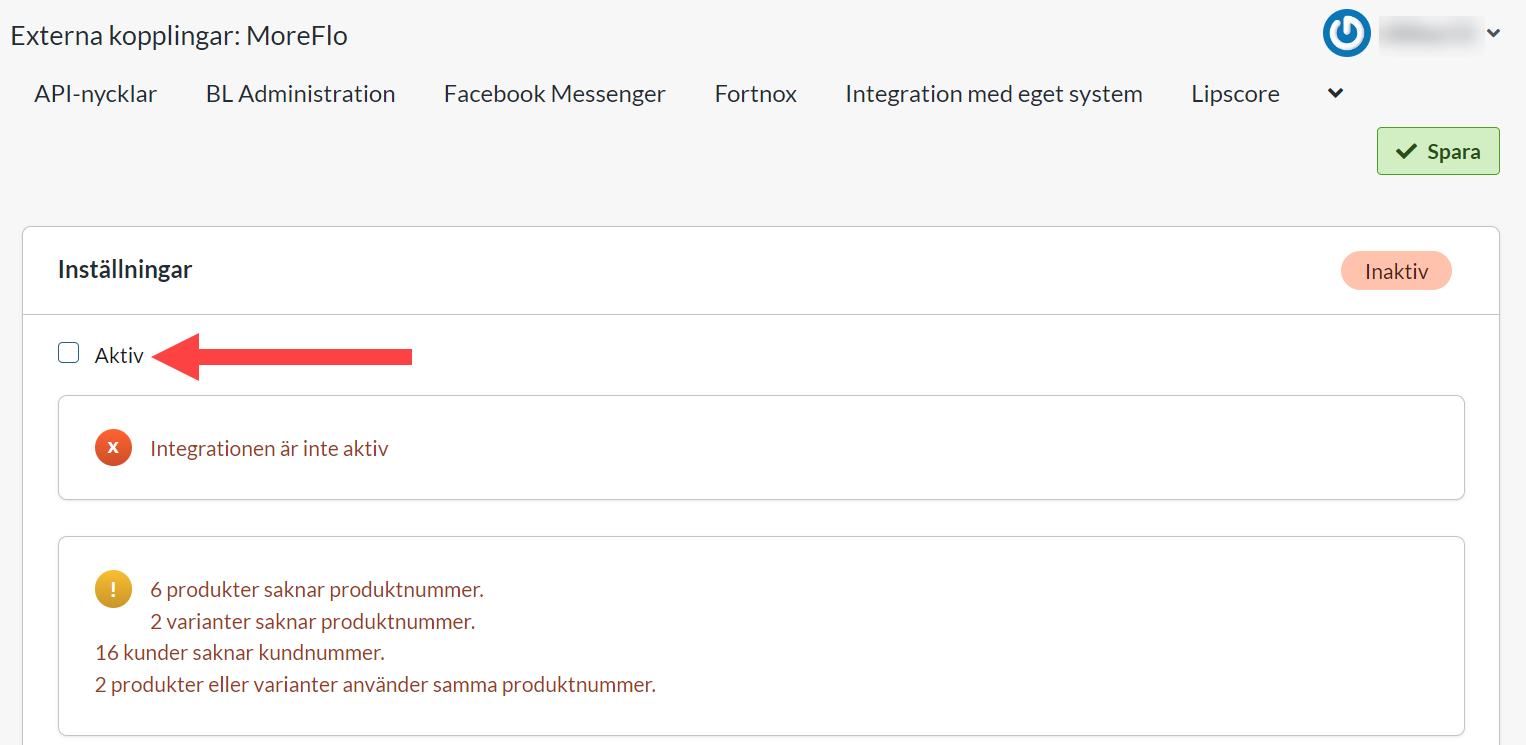
Aktiv
Um auf alle Integrationseinstellungen zuzugreifen, markieren Sie dieses Feld >> Speichern.
Die Synchronisation zwischen den Systemen beginnt erst, wenn Sie die Ereigniseinstellungen aktivieren.
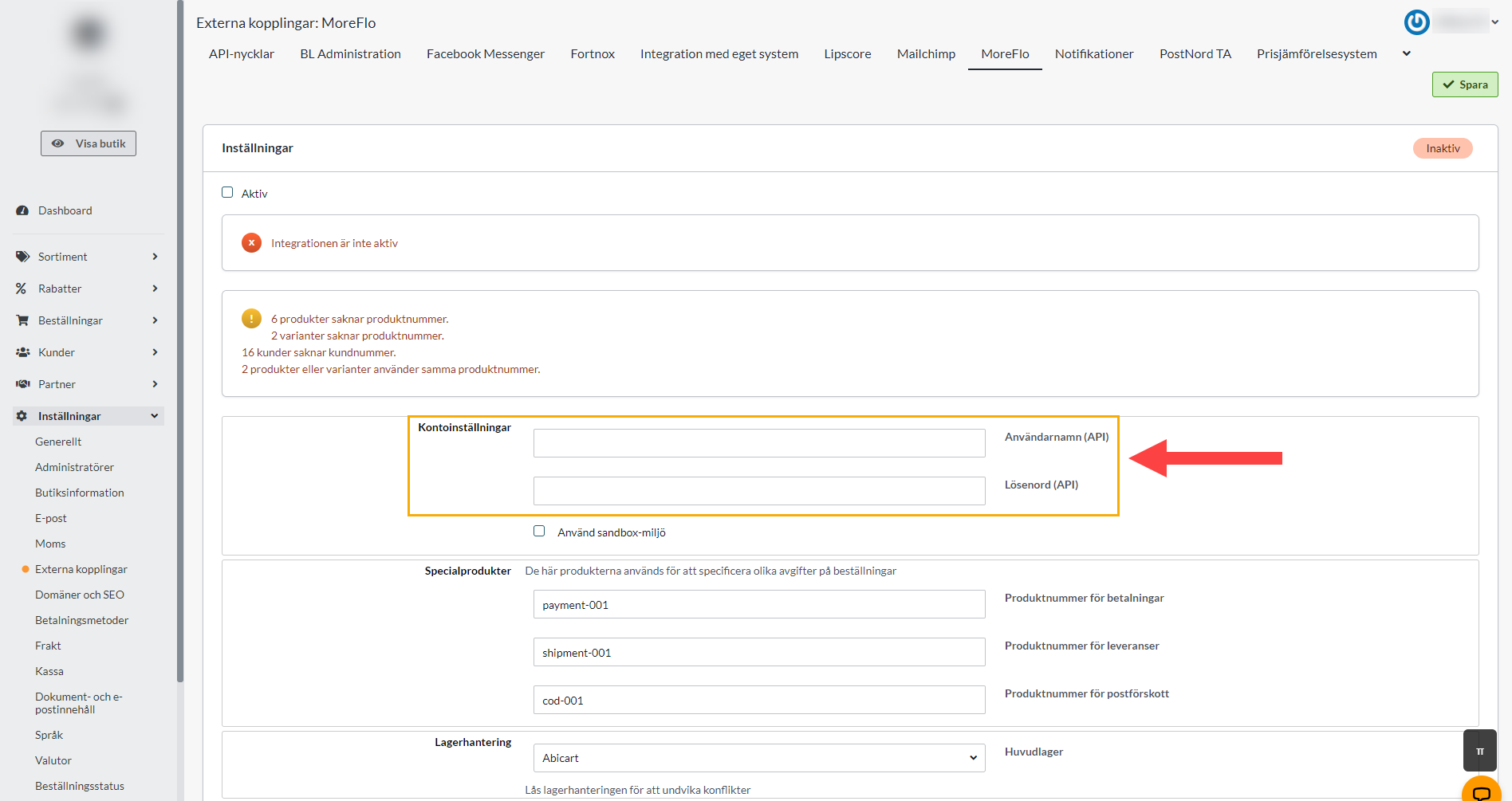
Konto-Einstellungen
Hier geben Sie die von Northmill bereitgestellten API-Schlüssel ein (Benutzername und Passwort) >> Speichern
Spezielle Produkte
Diese Felder werden automatisch ausgefüllt. Sie müssen sie nicht manuell bearbeiten.
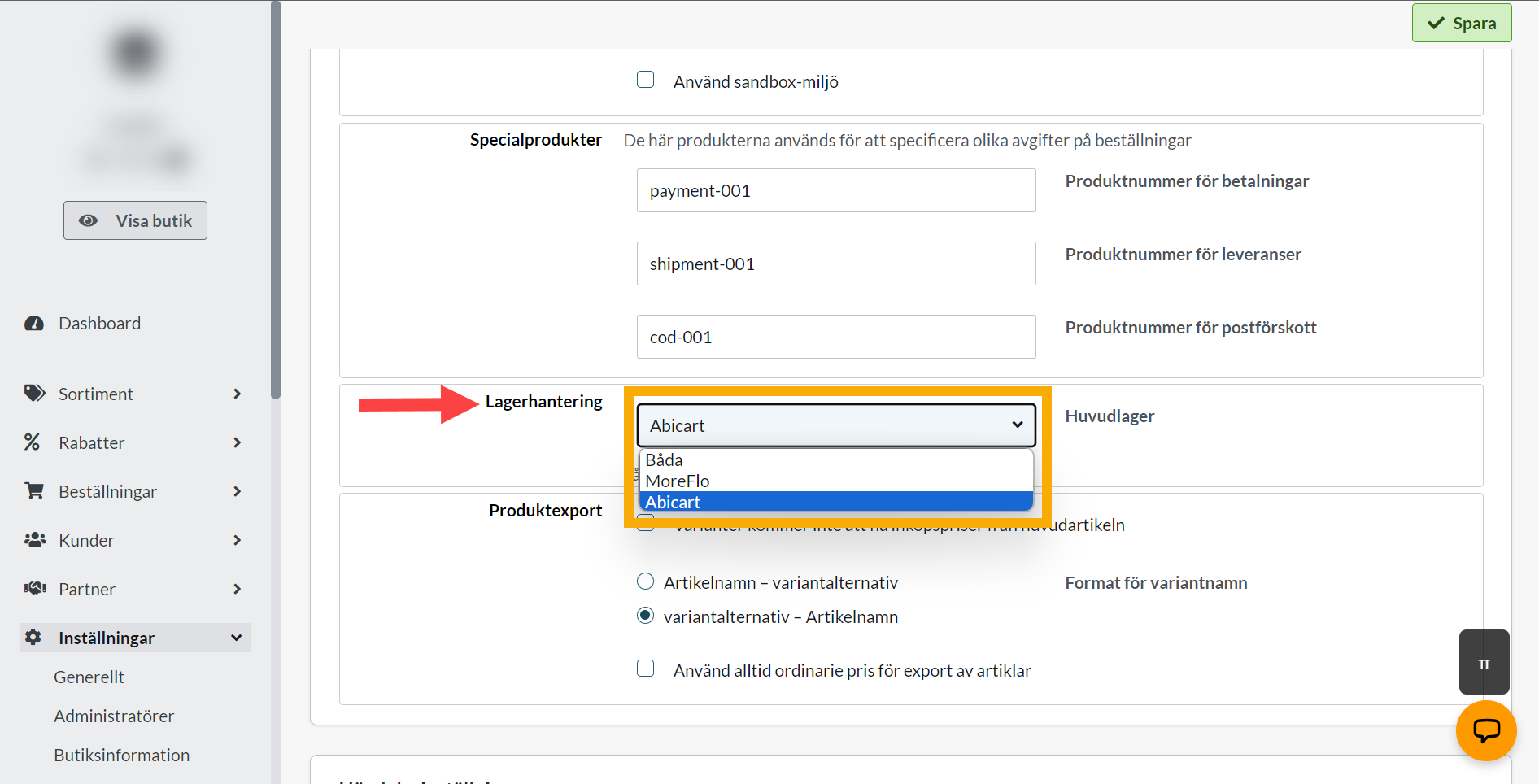
Lagerverwaltung (Lagerstamm)
Wählen Sie das System, in dem Sie den Lagerbestand der Produkte verwalten möchten:
- Abicart oder Moreflo (Northmill)
*Wir raten davon ab, "Beide" zu verwenden. Es ist immer am stabilsten, ein System entscheiden zu lassen.
Konten für Verkäufe und Geschäftseinkommen
Geben Sie die für Ihr Geschäft relevanten Mehrwertsteuersätze ein. Wählen Sie die entsprechende Option aus der Dropdown-Liste.
Artikel = Waren
Service = Dienstleistungen
Gebühr = Dienstleistungen
Beispiel: Wenn Sie nur Produkte mit 25% MwSt. verkaufen, wählen Sie "Waren 25% MwSt." für "Artikel, 25%".
Die Option "Gebühren" entspricht der Mehrwertsteuer für den Versand und muss ausgewählt werden, damit die Integration funktioniert. Hier wählen Sie "Dienstleistungen 25% MwSt.".
Erste Exporte
--> Alle Produkte exportieren
Diese Einstellung wird als letztes vorgenommen, wenn Sortimente exportiert werden sollen (siehe Bild unten).
*Die Einstellung setzt voraus, dass Sie "Produkte exportieren" aktiviert haben.
Um die Einstellung zu aktivieren:
Setzen Sie einen Haken in das Kästchen >> Speichern
Aktivieren Sie diese Einstellung nur, wenn Sie alle Produkte an Abicart >> Nordmill senden wollen (wenn Sie Abicart als Lagerstamm haben, wird auch der Lagerstatus gesendet).
HINWEIS! Die Produktdaten in Northmill werden mit den Produktdaten aus Abicart überschrieben. Nur die Artikelnummern, die in Abicart und Northmill vorhanden sind, werden aktualisiert. Wenn ein Produkt nur in Abicart existiert, wird es exportiert und in Northmill angelegt. Artikelnummern, die nur in Northmill vorhanden sind, bleiben unangetastet.
Sollten Sie diesen Export mit einer zuvor aktiven Integration durchführen?
- Führen Sie zuerst einen Export in Northmill durch!
Da Abicart die Produkte in Northmill mit derselben Artikelnummer überschreibt, die auch in Abicart vorhanden ist, empfiehlt es sich, einen Export für das Sortiment in Northmill durchzuführen, bevor Sie den Export starten. Ein Produkt, das in Northmill inaktiv, aber in Abicart aktiv ist, wird in Verbindung mit dem Export wieder aktiv.
--> Alle Kunden exportieren
Um die Einstellung zu aktivieren:
Aktivieren Sie das Kästchen >> Speichern
Aktivieren Sie diese Einstellung nur, wenn Sie alle Kunden Abicart >> Northmill übertragen möchten.
*Die Einstellung setzt voraus, dass Sie "Kundendatensätze exportieren" aktiviert haben.
Ereignis-Einstellungen
Produkt exportieren bei Hinzufügung/Änderung
Aktivierung = Inaktiv / Produkt aktualisiert (einschließlich Lagerbestand)
Laufend = Inaktiv / Direkt aktualisieren
Wechseln Sie zu "Produkt aktualisiert" und "Direkt aktualisieren", um die Einstellung zu aktivieren.
*Ist diese Einstellung aktiv, werden die Produkte bei Hinzufügung/Änderung von Abicart >> Northmill exportiert. Die Einstellung wird empfohlen, damit die Produktauswahl des Kunden korrekt erstellt werden kann. Der Export von Produkten Abi >> NMF spart Ihnen Zeit, da Sie das Produkt nicht an zwei Stellen bearbeiten müssen:
Das Produkt wird in Abicart mit allen Informationen eingerichtet, die es im Webshop haben soll. Die Informationen, die nach Northmill exportiert werden können, tun dies (Name, Artikelnummer, Preis, etc.). Das Produkt kann dann mit anderen Einstellungen in Northmill ergänzt werden, aber denken Sie daran, dass alles, was über die Integration exportiert werden kann, in Abicart bearbeitet und nach Northmill exportiert werden muss. Wenn Sie z.B. den Produktnamen in NMF ändern, wird Abicart ihn beim nächsten Export des Produkts Abi >> NMF überschreiben.

Kundenliste exportieren
Aktivierung = Inaktiv / Kunde.(geändert|erstellt|gelöscht)
Laufend = Inaktiv / Direkt aktualisieren
*Inaktiv lassen, wenn Sie die Abicart Kundenliste nicht exportieren wollen >> Northmill. Wir empfehlen, die Integration mit dieser Einstellung inaktiv zu starten. Sie können sie später jederzeit aktivieren, wenn Sie Kunden synchronisieren möchten.

Auftrag exportieren
Aktivierung = Inaktiv / Bestellung geändert
Laufend = Inaktiv / Direkt aktualisieren
*Aktivierung nur für die Lagerverwaltung Northmill (Moreflo)

Produkt importieren
Aktivierung = Inaktiv / Geplante Aktivierung
Laufend = Inaktiv / Geplant (Zeitstring eingeben) *Dann z.B. 1 Mal/Stunde einstellen
*Produkte werden als einzelne Produkte importiert. Wenn Sie Produkte in Northmill haben, die als Kundenauswahl eingerichtet werden sollen, können Sie diese nicht über NMF >> Abicart importieren. Die Produkte müssen in Abicart so eingerichtet werden, dass sie als Hauptprodukt mit Varianten nach Wahl des Kunden enden. Entweder durch Importieren der Kundenauswahl oder durch manuelles Anlegen in der Verwaltung. Lesen Sie mehr über Kundenauswahl hier.

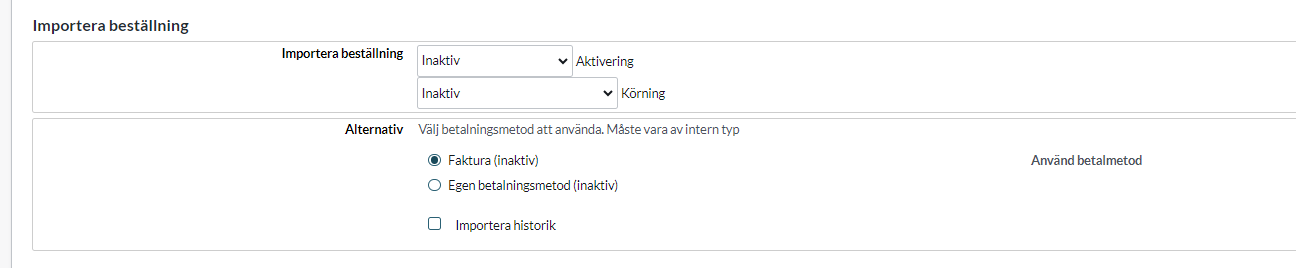
Bestellung importieren
*Dient zum Importieren von manuell in Northmill erstellten Bestellungen. NICHT für den Import von Barverkäufen. Um Lagerbestände zu synchronisieren, verwenden Sie die Einstellung "Bareingänge (Bestandsänderungen) importieren".
Aktivierung = Inaktiv / Geplante Aktivierung
Ausführen = Inaktiv / Geplant (Zeitstring eingeben) *Dann z.B. 1 Mal/Stunde einstellen
Option = Geben Sie die Zahlungsmethode* an, die für den Bestellimport registriert werden soll.
*Erstellen Sie eine Zahlungsmethode, z.B. Northmill invoice, die in Abicart inaktiv bleibt. Sie ist nur dazu da, der aus Northmill importierten Bestellung eine Zahlungsmethode zu geben, damit die Bestellung korrekt erstellt wird.
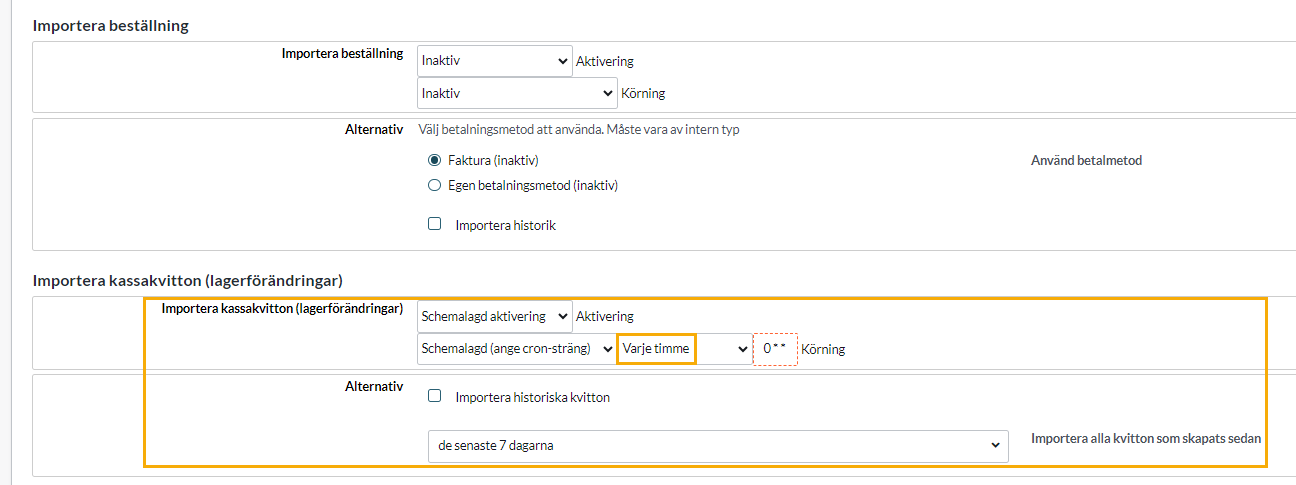
Bareinnahmen importieren (Bestandsänderungen)
*Diese Einstellung ist nur in der Lagerverwaltung Abicart sichtbar.
*Diese Einstellung wird aktiviert, um den Northmill >> Abicart Lagerbestand während der Lagerverwaltung in Abicart zu synchronisieren.
Aktivierung = Geplante Aktivierung
Ausführen = Zeitgesteuert (Zeitstring eingeben) *Dann z.B. 1 Mal/Stunde einstellen
Optionen
*Wird für spezielle Fälle verwendet, WENN Sie frühere Bons importieren wollen (seit vor der Aktivierung der Integration)
Alle Quittungen importieren, die seit - Zeitspanne angeben (7-90 Tage)
Historische Quittungen importieren - Aktivieren Sie das Kästchen >> Integrationsseite speichern
HINWEIS! Diese Einstellung wird nur in Ausnahmefällen und mit Bedacht verwendet.
Welche Produkteigenschaften werden durch die Integration aktualisiert?
Produkt exportieren
- KontoCodeId
- ArtikelNummer
- Menge
- LieferantArtikelNummer
- Artikelbezeichnung
- ArticleDescription //immer als leer senden
- ArtikelTextHtml
- Einheit
- Strichcode
- EingabePreis
- Einzelhandelspreis
- ArtikelTyp
- IstAktiv
- IsWebshopArtikel
- IstBestandsartikel
- GewichtsEinheit
- WeightUnit //immer als "Gramm" eingestellt
Produkt-Import
- KontoCodeId
- ArtikelNummer
- Menge
- LieferantArtikelNummer
- Artikelbezeichnung
- ArticleDescription //immer als leer senden
- ArtikelTextHtml
- Einheit
- Strichcode
- EingabePreis
- Einzelhandelspreis
- ArtikelTyp
- IstAktiv
- IsWebshopArtikel
- IstLagerartikel
- GewichtsEinheit
- WeightUnit //immer als "Gramm" eingestellt