Schiffsmondo - Textalk Abicart

Die Integration in Shipmondo TA ist ohne zusätzliche Kosten in Abicart Pro enthalten.
Was Sie vor der Aktivierung der Integrationbeachten sollten :
- Das Gewicht muss für alle Produkte eingegeben werden. Ohne Gewicht können wir keine Aufträge an Shipmondo exportieren.
Zusätzlich zu den Gewichtsdaten sind die folgenden Felder obligatorisch, wenn Sie Zolldokumente für den Export erstellen möchten:
HS-Nummer
Ursprungsland der Ware
SKU
- Bei der Versandart müssen Sie eine Paketvorlage auswählen. Hier finden Sie weitere Informationen >>
Ein kostenloses Konto erstellen
Erstellen Sie ein kostenloses Konto auf der Shipmondo-Website: shipmondo.com
Aktivieren Sie die Integration
Einstellungen, die bei Shipmondo vorgenommen werden müssen
Melden Sie sich in Ihrem Shipmondo-Konto an und gehen Sie zu Einstellungen -> API-Zugang.
Falls noch keine API-Details eingetragen sind, klicken Sie auf die Schaltfläche "API-Schlüssel generieren". Sie sehen dann einen Benutzernamen (API User) und ein Passwort (API Key). Weitere Informationen dazu finden Sie im Shipmondo-Handbuch.
Einstellungen, die in Abicart vorgenommen werden müssen
Die im obigen Schritt erstellten Daten müssen im Shop unter Einstellungen -> Externe Verbindungen -> Shipmondo TA eingetragen werden. Wenn "Shipmondo TA" in Ihrem Shop unter Externe Verbindungen nicht verfügbar ist, wenden Sie sich an den Abicart-Kundenservice und wir werden es für Sie aktivieren. 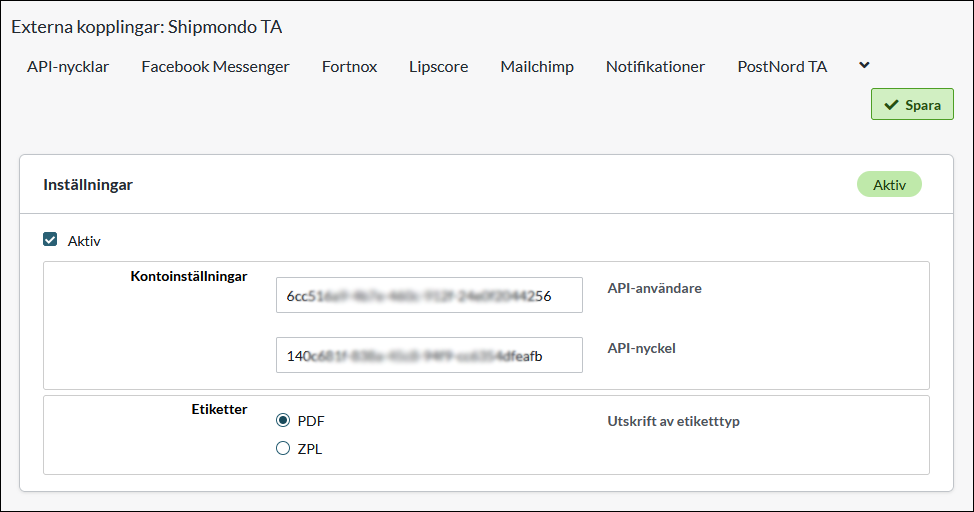
Konto-Einstellungen
API Benutzer - Geben Sie die Details aus dem Feld "API Benutzer" in Shipmondo ein.
API-Schlüssel - Geben Sie die Details aus dem Feld "API-Schlüssel" in Shipmondo ein.
Etiketten - Wählen Sie aus, ob der Etikettentyp als PDF oder ZPL gedruckt werden soll.
Einstellungen zu den Versandmethoden
Sie müssen die Integration auch für die Versandarten aktivieren, die Sie mit Shipmondo nutzen möchten. Hierfür gibt es einen Block am Ende jeder Versandart. Gehen Sie zu Einstellungen -> Versand -> wählen Sie die Versandart aus und klicken Sie darauf, um sie zu bearbeiten.
Scrollen Sie nach unten zu Shipmondo TA - Ereigniseinstellungen. Hier gibt es drei verschiedene Rubriken:
- Auftrag exportieren
- Sendung exportieren
- Einstellungen
Hier können Sie wählen, ob Sie die gesamten Aufträge exportieren (Auftrag exportieren) oder jeden Auftrag in verschiedene Sendungen aufteilen (Sendung exportieren). Wenn Sie keine Teillieferungen verwenden oder nicht wissen, welche Sie verwenden sollen, empfehlen wir Ihnen, "Bestellung exportieren" zu wählen. Sie sollten nicht beides gleichzeitig aktiv haben.
Bestellung exportieren
Aktivierung - Empfohlene Einstellung "Auftrag ist registriert".
Ausführung - Wählen Sie "Direkt aktualisieren", wenn alles fertig ist.
Wir empfehlen Ihnen, die folgenden Einstellungen beim ersten Mal vorzunehmen und dann auf die Schaltfläche "Speichern" zu klicken. 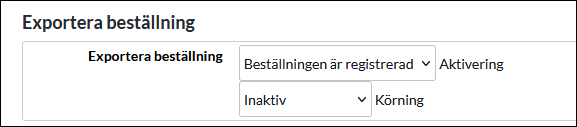
Das bedeutet, dass die Integration bei der Liefermethode nicht aktiviert ist, aber Sie können das Transportunternehmen auswählen und alles einrichten, bevor Sie die Funktion aktivieren.
Danach werden neue Optionen zur Auswahl des Transportunternehmens angezeigt. 
Wählen Sie das gewünschte Transportunternehmen aus und klicken Sie erneut auf die Schaltfläche "Speichern".
Daraufhin wird eine neue Einstellung für den Transportdienst angezeigt.
Wählen Sie den Transportdienst aus und klicken Sie erneut auf die Schaltfläche "Speichern".
Daraufhin wird eine neue Einstellung für Paketart angezeigt. 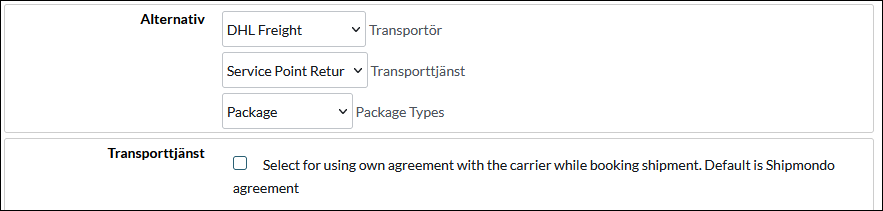
Das Kästchen unter Paketart ist eine Einstellung für die Verwendung Ihrer eigenen Vereinbarung mit dem Spediteur bei der Buchung der Lieferung. Wenn Sie das Kästchen nicht ankreuzen, gilt die Shipmondo-Vereinbarung als Standard.
Wenn alle oben genannten Einstellungen abgeschlossen sind, vergessen Sie nicht, den Export der Aufträge zu aktivieren, indem Sie unter "Ausführen" "Direkt aktualisieren" auswählen und speichern.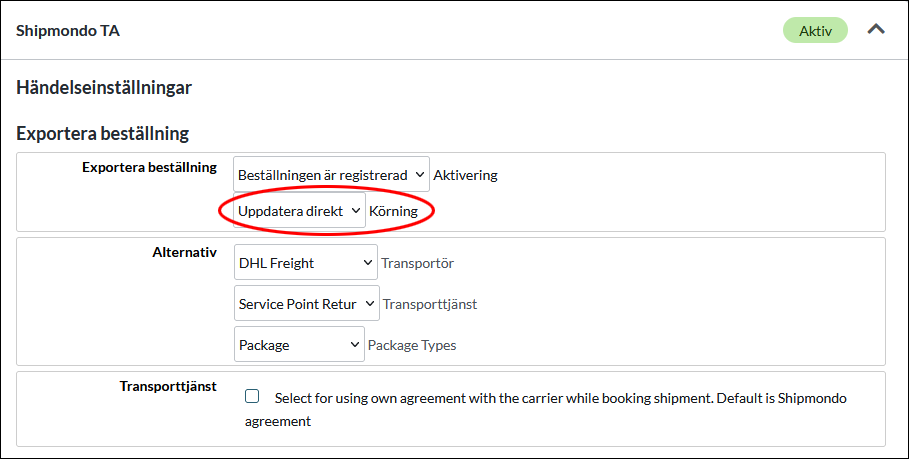
Sendung exportieren
Diese Einstellung sollte nur aktiviert werden, wenn Sie Teillieferungen nutzen. Wenn Sie oben bereits "Aufträge exportieren" aktiviert haben, sollten Sie diese Funktion nicht zusätzlich aktivieren.
So aktivieren Sie den Export von Sendungen:
Aktivierung - Empfohlene Einstellung "Sendung wird versendet".
Ausführung - Wählen Sie "Direkt aktualisieren", wenn alles fertig ist.
Wir empfehlen Ihnen, die folgenden Einstellungen beim ersten Mal vorzunehmen und dann auf die Schaltfläche "Speichern" zu klicken. Das bedeutet, dass die Integration auf der Versandmethode nicht aktiviert ist, aber Sie können das Transportunternehmen auswählen und alles einrichten, bevor Sie die Funktion aktivieren.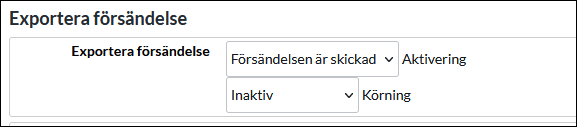
Danach werden neue Optionen zur Auswahl des Transportunternehmens angezeigt.
Wählen Sie das gewünschte Transportunternehmen aus und klicken Sie erneut auf die Schaltfläche "Speichern".
Daraufhin wird eine neue Einstellung für den Transportdienst angezeigt.
Wählen Sie den Transportdienst aus und klicken Sie erneut auf die Schaltfläche "Speichern".
Daraufhin wird eine neue Einstellung für Paketart angezeigt.
Das Kästchen unter Paketart ist eine Einstellung für die Verwendung Ihrer eigenen Vereinbarung mit dem Spediteur bei der Buchung der Lieferung. Wenn Sie das Kästchen nicht ankreuzen, gilt die Shipmondo-Vereinbarung als Standard.
Wenn alle oben genannten Einstellungen abgeschlossen sind, vergessen Sie nicht, den Export der Aufträge zu aktivieren, indem Sie unter "Ausführen" "Direkt aktualisieren" auswählen und speichern.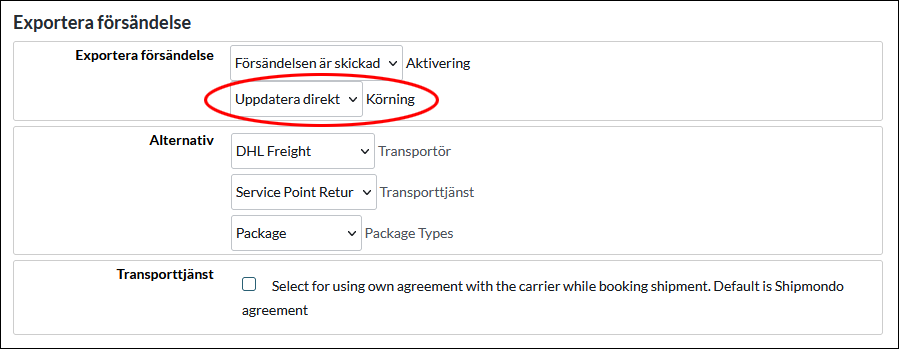
Block Einstellungen
In diesem Block können die Einstellungen je nach gewähltem Transportdienst etwas anders aussehen. Jeder Transportdienstleister bietet unterschiedliche Einstellungen für Lieferstellen und Dienstleistungen. Wir führen hier die Einstellungen auf, die in Ihrem Shipmondo-Konto und/oder dem gewählten Transportdienst verfügbar sind.
Dienstleistungen
Um die Sendungsverfolgungsnummer des Pakets von Shipmondo an den Empfänger zu senden, kreuzen Sie die Kästchen "Personalisierte E-Mail" und "Personalisierte SMS" an. Folgen Sie dann den Anweisungen von Shipmondo: Link zur Anleitung.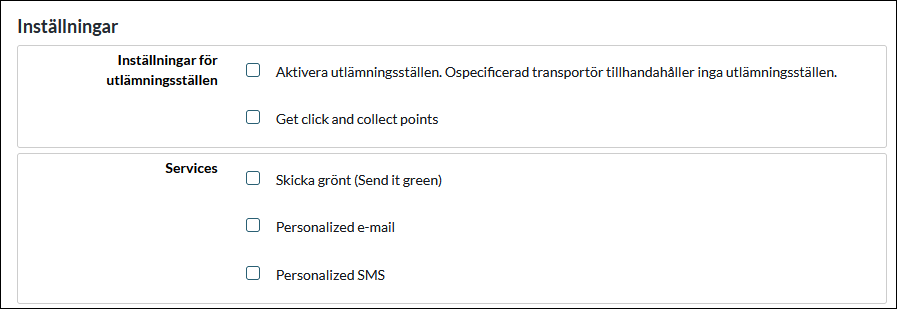
Versandvorlagen: Abicart & Shipmondo Integration
Shipmondo erlaubt nur ein Versandland pro Versandart. Wenn Sie mehrere Länder oder unterschiedliche Konfigurationen benötigen, verwenden Sie Versandvorlagen. Mit diesem zweistufigen Verfahren können Sie in Shipmondo so viele Vorlagen erstellen, wie Sie benötigen, und diese dann in Abicart importieren und zuweisen.
Schritt 1: Erstellen Sie Versandvorlagen in Shipmondo
Melden Sie sich bei Ihrem Shipmondo-Konto an.
Navigieren Sie zu Versand → Vorlagen.
Klicken Sie auf + Neue Vorlage und konfigurieren Sie:
Absenderland
Land der Lieferung
Gewichtsbereich
Paketgrößen/-typen
Spediteur-Einstellungen
Speichern Sie jede Vorlage.
Lesen Sie mehr über Versandvorlagen:
https://help.shipmondo.com/en/articles/1834976-shipment-templates
Schritt 2: Vorlagen in Abicart aktivieren und zuweisen
2.1 Aktivieren Sie Versandvorlagen
Gehen Sie in Abicart zu Einstellungen → Externe Anbindung → Shipmondo TA.
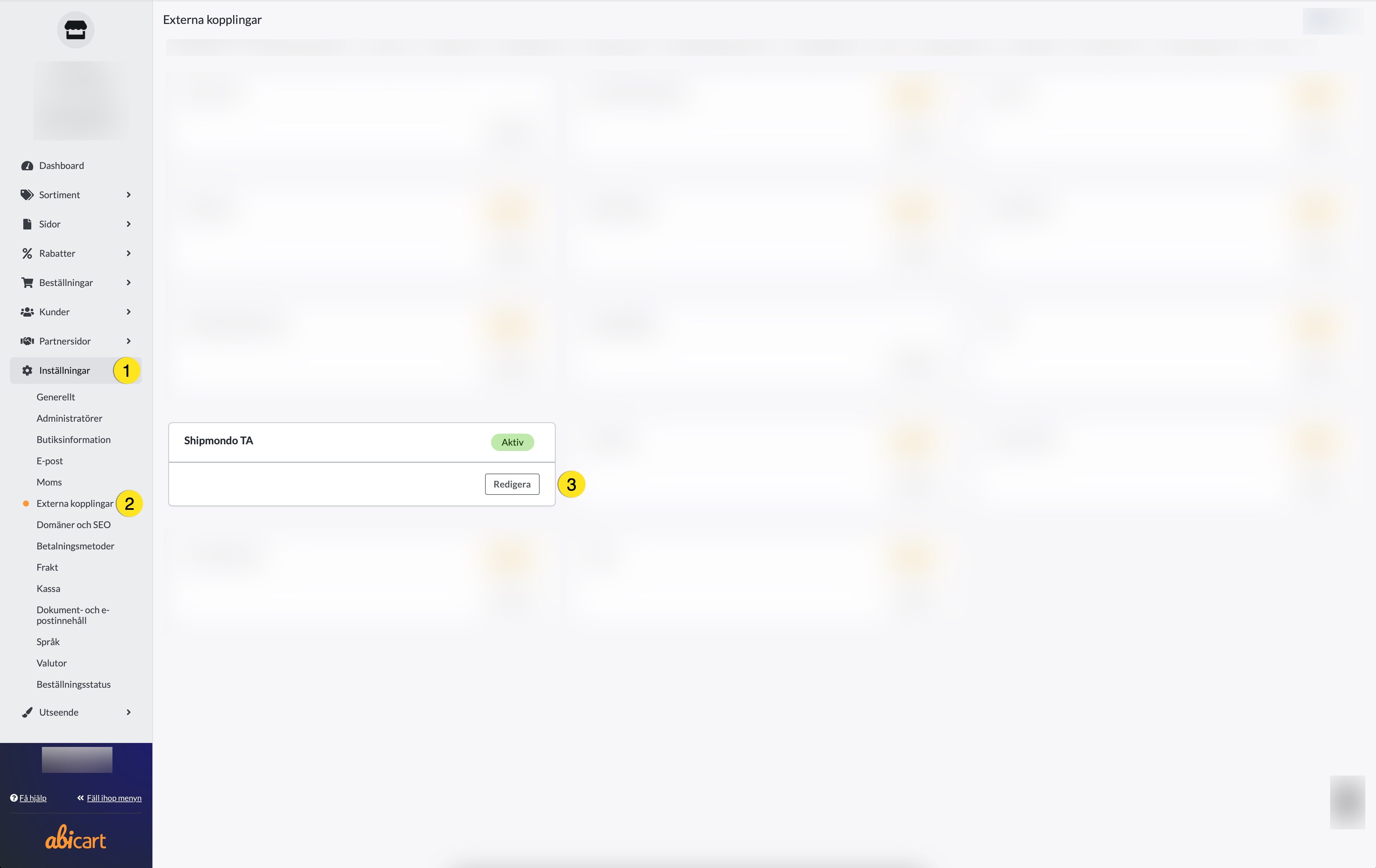
Aktivieren Sie Versandvorlagen.
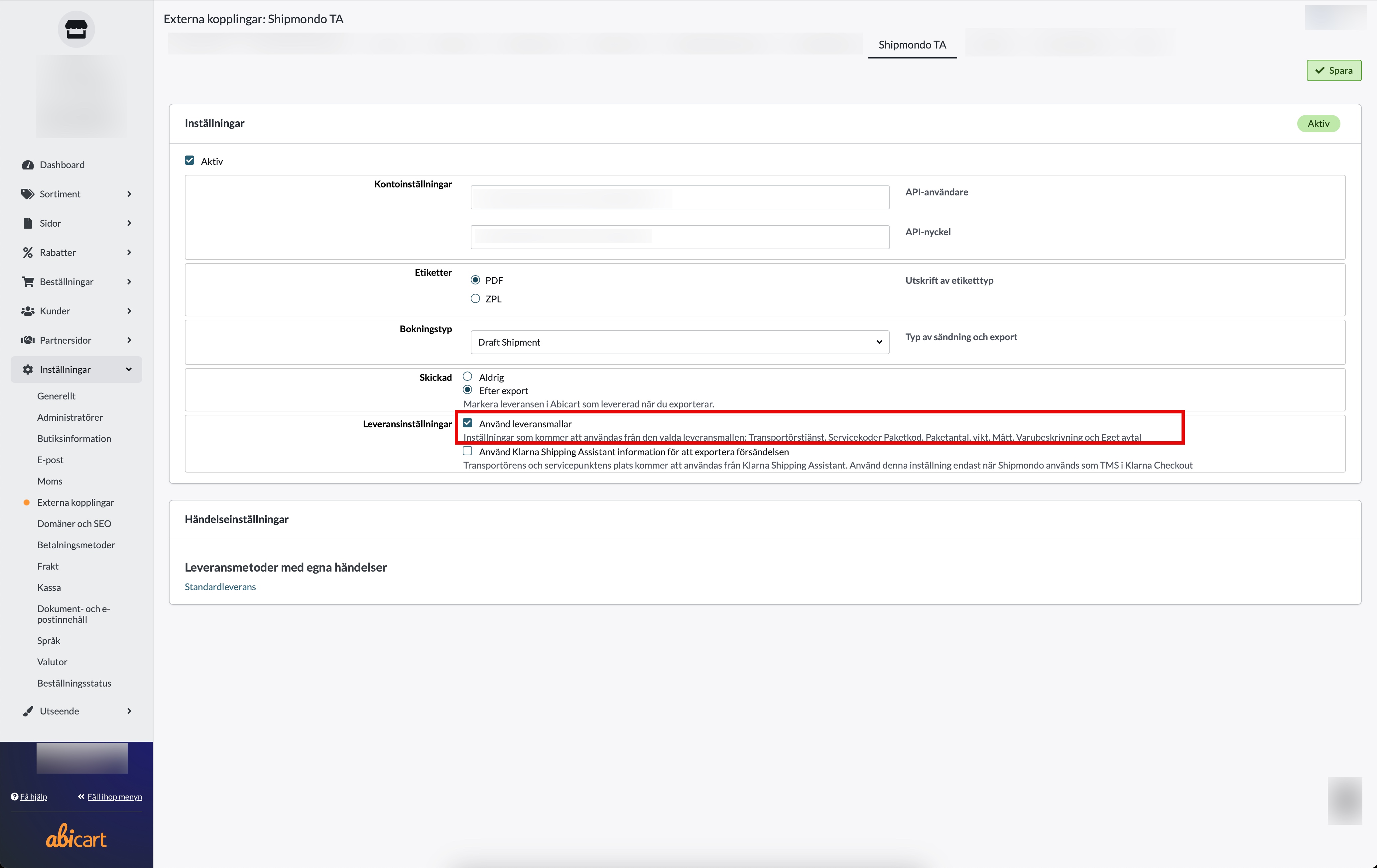
Klicken Sie auf Speichern.
Alle Ihre Shipmondo-Vorlagen werden nun importiert.
2.2 Zuweisen von Vorlagen zu Versandarten
Gehen Sie zu Einstellungen → Versand → Versandarten bearbeiten.
Wählen Sie die Versandart aus, die Sie zuordnen möchten (z.B. "Standardversand").
Wählen Sie unter Shipmondo TA → Aktionseinstellungen eine oder mehrere der importierten Vorlagen aus.
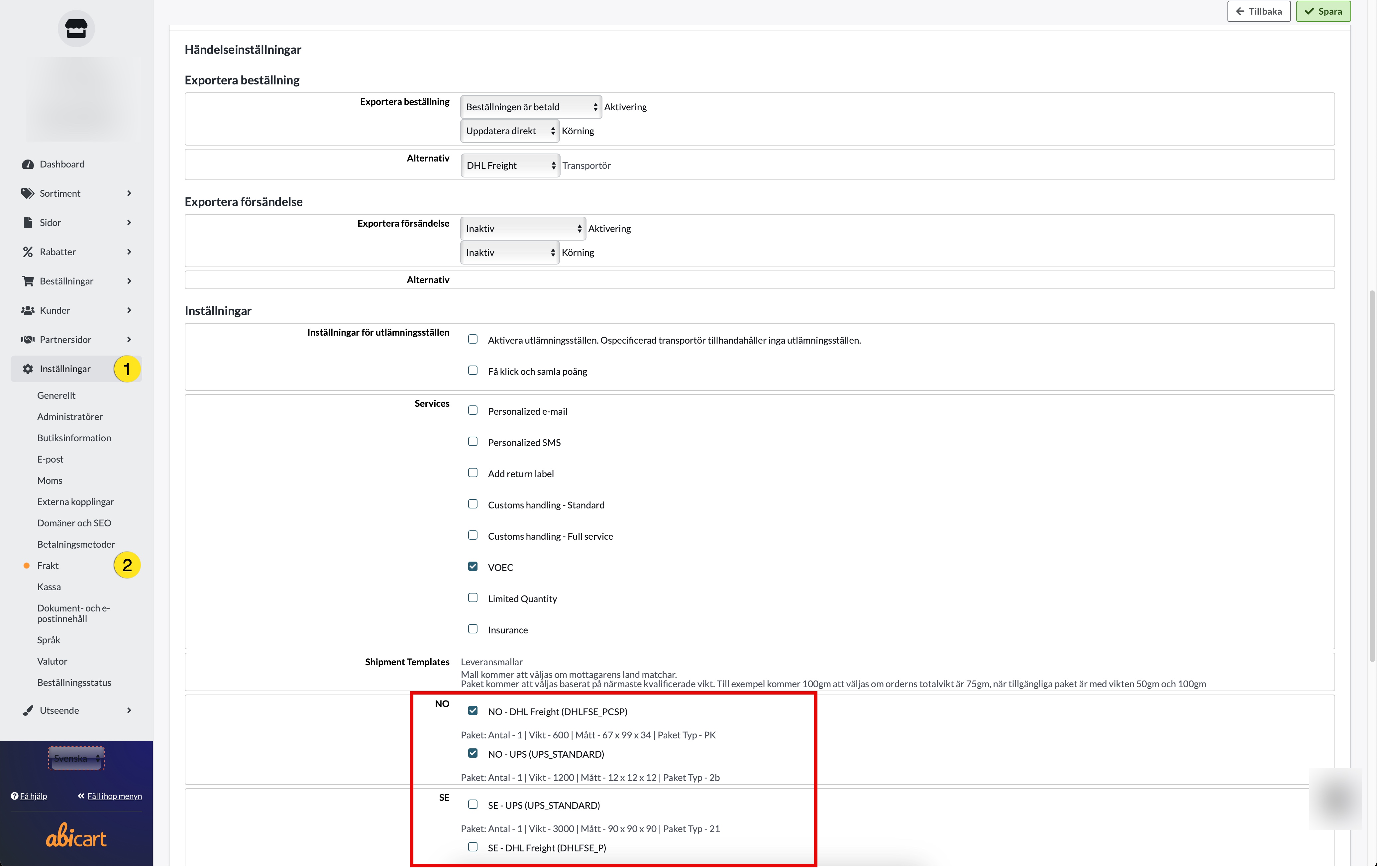
Klicken Sie auf Speichern.
So funktioniert es
Wenn eine Bestellung aufgegeben wird, vergleicht Abicart:
Gewicht der Bestellung
Land des Versands
Land der Lieferung
Pakettyp / Abmessungen
... mit der ausgewählten Versandvorlage. Die übereinstimmende Vorlage wird dann zur Etikettenerstellung und Preisberechnung an Shipmondo exportiert.
Beschränkungen & Richtlinien
Nur ein Transporteur pro Versandart
Vorlagen gelten nur für den in den Methodeneinstellungen ausgewählten Spediteur - keine Vermischung zwischen Spediteuren.Beste Vorlage basierend auf dem Gewicht
Wenn mehrere Vorlagen für dasselbe Land verfügbar sind, wählt Abicart diejenige mit dem Gewichtsbereich aus, der am besten zur Bestellung passt.Pakettypen
Es werden nur die Paketarten berücksichtigt, die Sie hinzugefügt haben (bis zu 2 Arten pro Methode).
Zusammenfassung
Erstellen Sie alle notwendigen Vorlagen in Shipmondo (Versand→ Vorlage).
Aktivieren Sie die Versandvorlagen in Abicart (Einstellungen → Externe Anbindung → Shipmondo TA).
Weisen Sie jede Vorlage Ihren Versandmethoden in Abicart zu (Einstellungen → Versand → Versandmethoden bearbeiten → Shipmondo TA).
Ihr Shop kann nun mehrere Länder, gewichtsbasierte Tarife und benutzerdefinierte Paketregeln unterstützen - vollständig automatisiert über Ihre Shipmondo-Vorlagen.