Integration mit nShift Delivery (früher Unifaun Online) - Textalk Abicart

Was ist nShift Delivery?
nShift Delivery ist ein vollständiges, sicheres, webbasiertes Transportmanagementsystem, das alle Ihre Sendungen und Spediteure an einem Ort verwaltet.
- Sie erhalten Ihre Etiketten, Versandpapiere, Zolldokumente, Versandlisten, Berichte usw. ausgedruckt.
- EDI wird automatisch an Ihre Spediteure gesendet.
Weitere Informationen über nShift Delivery finden Sie auf der Website hier >>
Bitte beachten Sie, dass alle Artikel ein Gewicht haben müssen, damit die Aufträge zu nShift Delivery exportiert werden können. Sie können das Gewicht entweder manuell für jeden Artikel oder über den Import eingeben. Wenn Sie Hilfe benötigen, wenden Sie sich bitte an unseren Support.
Welche Versanddienste werden unterstützt?
- DB Schenker
- DHL-Express
- DHL Fracht
- PostNord Sverige AB
- PostNord Briefe
Wir werden nach und nach weitere Versanddienste einbauen.
Wie kann ich mich mit nShift Delivery verbinden?
Klicken Sie auf hier , um den Dienst zu bestellen. Wenn Sie Fragen haben oder Hilfe bei der Registrierung benötigen, rufen Sie am einfachsten direkt bei nShift an: +46 10 55 17 676.
Freischaltung des Dienstes
Sobald Sie mit dem Dienst verbunden sind, erhalten Sie von nShift die Zugangsdaten für nShift Delivery.
Geben Sie den Absender ein
Melden Sie sich hier bei Unifaun Online an: https://www.unifaunonline.com/
Gehen Sie zu Wartung -> Absender
Geben Sie im Feld "Schnellsuchwert" Ihre Filial-ID-Nummer in Abicart ein. Sie finden diese in der oberen linken Ecke, wenn Sie in der Shopverwaltung angemeldet sind.
Füllen Sie die restlichen Felder aus.
Weiter unten auf der Seite sollten Sie auswählen, welche(n) Spediteur(e) Sie verwenden möchten.
Geben Sie in das Feld"Kundennummer" Ihre Kundennummer bei dem ausgewählten Transportunternehmen ein.
Wenn Sie sich nicht sicher sind, was Sie in eines der Felder eintragen sollen, wenden Sie sich bitte an den nShift-Kundendienst, um weitere Informationen zu erhalten
API-Schlüssel erstellen
Gehen Sie im linken Menü zu Wartung -> API-Schlüssel. Klicken Sie auf die Schaltfläche "Neuer API-Schlüssel".
Felder für API-Schlüssel
Status - Wählen Sie "Aktiv", um den API-Schlüssel zu aktivieren.
Typ - Kreuzen Sie nur "Webdienstaufrufe (REST)" an.
Hinweis - Sie können in diesem Feld alles eingeben, aber um zu wissen, für welche Integration der API-Schlüssel gilt, sollten Sie "Abicart Integration" oder ähnlich schreiben.
Gültige IP-Adressen - Dieses Feld muss leer sein.
Email - Geben Sie die Email-Adresse ein, mit der Sie Ihr Unifaun Online-Konto registriert haben.
Entwickler-ID - Dies ist Ihre "Benutzer-ID" bei Unifaun Online. Diejenige, mit der Sie sich anmelden.
Klicken Sie dann auf die Schaltfläche "Fertigstellen".
Nun erscheint die folgende Seite und es ist das Feld "Kombinierte ID", das in den Shop-Einstellungen verwendet wird.
Einstellungen in der Filiale
Melden Sie sich in Ihrem Geschäft an und gehen Sie zu Einstellungen -> Externe Verbindungen -> Unifaun Online.
Geben Sie unter der Überschrift "Kontoeinstellungen" die "Kombinierte ID" (wie wir sie oben erstellt haben) und auch Ihre Shop-ID (im Feld "Absender-Schnellsuchwert") ein. Vergessen Sie nicht, oben das Kästchen "Aktiv" anzukreuzen.
Druckziel - Nehmen Sie die gewünschten Druckeinstellungen vor.
Buchung - Wählen Sie, ob die Buchung gespeichert oder direkt in Unifaun Online gebucht werden soll.
Versendet - Sie können auch wählen, ob die Bestellung im Shop als versendet markiert werden soll oder nicht.
Inhalt ausblenden - Sie können wählen, ob der Inhalt des Paketscheins ausgeblendet werden soll.
Aktivieren Sie nShift Delivery für die Versandarten
Gehen Sie zu Einstellungen -> Versand und Zustellung -> Zustellmethode auswählen, bearbeiten. Dann scrollen Sie auf der Seite nach unten zu "Ereigniseinstellungen Unifaun Online".
Bestellung exportieren - Wählen Sie aus, wann die Bestellung nach Unifaun Online exportiert werden soll. Wenn die Bestellung aufgegeben wird, wenn sie als bezahlt markiert wird oder manuell (Export-Schaltfläche auf der Bestellung). Wenn "inaktiv" ausgewählt wird, ist die Unifaun-Integration für diese Liefermethode nicht aktiv.
Das Feld "Ausführung" sollte immer die Einstellung "Direkt aktualisieren" haben.
Beachten Sie, dass Sie, wenn Sie"Teillieferung" verwenden möchten, bei "Auftrag exportieren" "Inaktiv" auswählen müssen. Sie verwenden dann stattdessen die Einstellung "Sendung exportieren".
Option - In diesem Feld wählen Sie aus, welchen Spediteur und welche Transportvorlage Sie für die gewählte Versandart verwenden möchten. In unserem Beispiel in der Abbildung oben haben wir "PostNord Parcel SE" gewählt.
Sendung exportieren - Wenn Sie die Funktion"Teillieferung" nutzen wollen, wählen Sie unter "Aktivierung" "Die Sendung wird versendet". Das Feld "Ausführung" sollte die Einstellung "Direkt verbuchen" haben.
Wenn Sie die Teillieferung nicht nutzen wollen, wählen Sie sowohl bei der Aktivierung als auch bei der Ausführung "Inaktiv", wie oben gezeigt.
Option - In diesem Feld wählen Sie aus, welchen Spediteur und welche Transportvorlage Sie für die gewählte Zustellmethode verwenden möchten. In unserem Beispiel in der Abbildung oben haben wir "PostNord Parcel SE" gewählt.
Favoriten drucken
Unifaun Online verfügt über eine Funktion namens Druckfavoriten, mit der Sie Einstellungen für den Versand vornehmen können, die nicht im Abicart Webshop vorgenommen werden. Die Einstellungen können steuern, wie die Endkunden benachrichtigt werden (SMS, E-Mail, Briefbenachrichtigung), sowie andere zusätzliche Dienste, die von jedem Spediteur genutzt werden können. Es bietet auch die Möglichkeit zu steuern, welche zusätzlichen Dienste verwendet werden sollen (z.B. Klimakompensation, erweiterte ID-Kontrolle. etc.).
Loggen Sie sich in den Unifaun-Admin ein und gehen Sie zu Wartung -> Druckfavoriten.
Legen Sie einen neuen Druckfavoriten an und nennen Sie ihn z. B. "Favorit1".
Scrollen Sie dann nach unten zum Abschnitt "Service und Zusatzdienste/Optionen". Es gibt verschiedene Optionen für SMS, z. B. "SMS-Benachrichtigung", "SMS-Benachrichtigung (Rückholoption)", "SMS-Erinnerung" usw. Wählen Sie aus, was Sie möchten, und erkundigen Sie sich beim Unifaun-Support, was dies kostet und wie Sie es aktivieren können.
Wenn alles fertig ist, gehen Sie auf die Liefermethode in Ihrem Shop und scrollen Sie nach unten zu "Ereigniseinstellungen in Unifaun Online" und geben Sie den Namen ein, den Sie dem Druckfavoriten in Unifaun gegeben haben. In unserem Beispiel "Favorit1". Sie müssen den genauen Namen mit Klein- und Großbuchstaben usw. eingeben. Dann wird dieser Favorit bei der nächsten Bestellung verwendet.
F.A.Q. - Häufig gestellte Fragen und Antworten
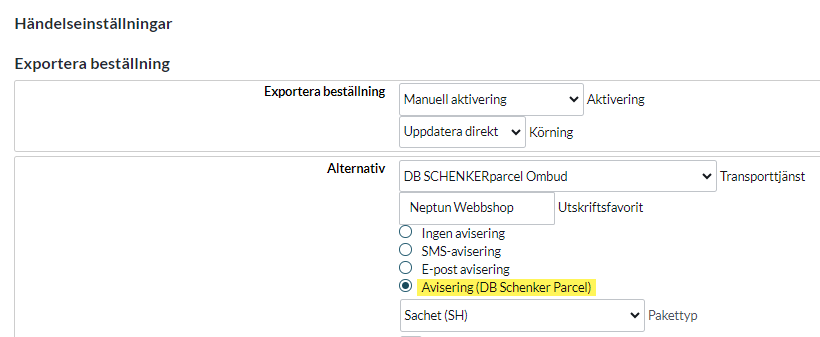
Wie richte ich ein, dass der Käufer automatisch die Tracking-Nummer auf der Lieferbestätigung erhält?
A: Dann müssen Sie die folgenden Einstellungen vornehmen:
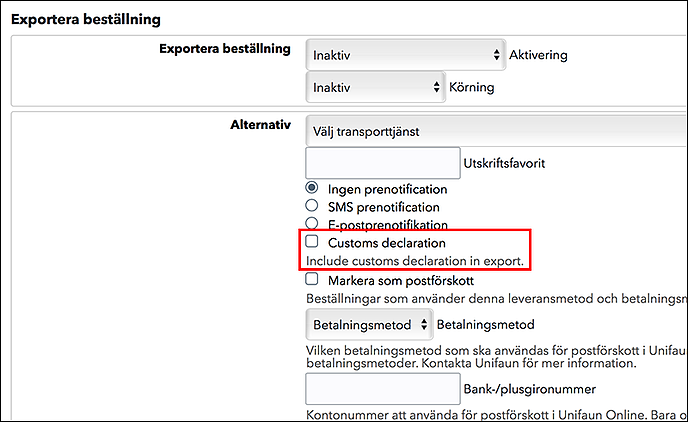
Zollerklärungen
Die Einstellung wird pro Versandart durch Ankreuzen des Kontrollkästchens "Zollerklärung" aktiviert. Damit die Zollanmeldung vollständig konform ist, muss Ihr Webshop für jedes Produkt HS-Nummern hinzufügen. HS steht für Harmonisiertes System und ist ein internationaler Standard zur Klassifizierung von Produkten. Sie werden unter anderem verwendet, um die Zölle und Steuern zu berechnen, die an die Zollbehörden zu zahlen sind, wenn eine Sendung eine Zollgrenze überschreitet.
Sortiment -> Produkte -> Produkt auswählen, bearbeiten -> in der linken Spalte nach unten zum Block "Eigenschaften" scrollen. Dort sehen Sie nun ein Feld für die HS-Nummer.
Einstellungen -> Versand -> Versandart auswählen, bearbeiten -> nach unten scrollen zu "Ereigniseinstellungen Unifaun Online" und unter "Bestellung exportieren" den Haken bei "Zollanmeldung" setzen.