BL Verwaltung: Integration mit der Verwaltung von Björn Lundén - Textalk Abicart

Was ist vor der Aktivierung der Integration zu beachten?
- Alle Artikel müssen eine eindeutige Artikelnummer und einen Namen haben. Außerdem muss jede Auswahl einen Namen und eine Artikelnummer haben, wenn Sie Kundenauswahlen verwenden (z. B. Größen und Farben).
- Die Preise müssen ohne Mehrwertsteuer in BL angegeben werden.
- Denken Sie daran, die aktiven Währungen des Ladens im BL zu aktivieren. Wenn eine Währung im BL nicht aktiviert ist, können wir eine in dieser Währung aufgegebene Bestellung nicht exportieren.
- Wenn Sie Varianten (nach Wahl des Kunden) haben, müssen diese zum ersten Mal in der Filiale erstellt und dann in den BL exportiert werden, damit die Synchronisierung funktioniert. Sie können also beim ersten Mal keine Varianten aus dem BL in die Filiale exportieren.
Aktivieren Sie die Integration mit Abicart Webshop in BL
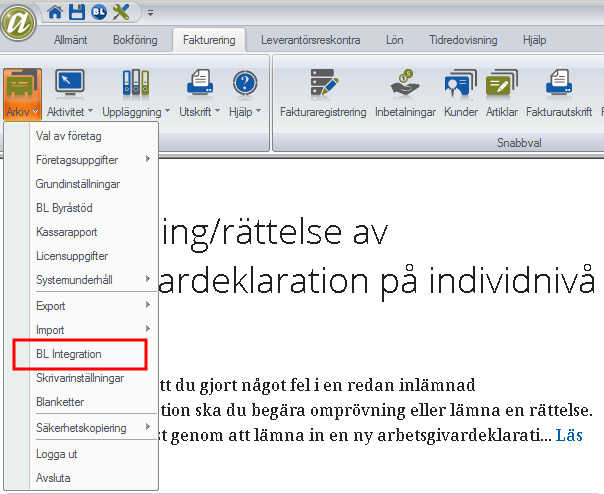
Starten Sie die BL-Administration und öffnen Sie Ihre Firma, die in der Cloud gespeichert werden muss, und wählen Sie im Menü "Datei" die BL-Integration aus.
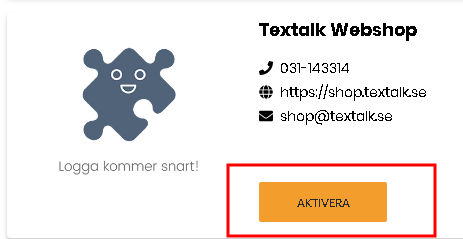
Suchen Sie die Abicart-Integration in der Liste der verfügbaren Integrationen und klicken Sie auf Aktivieren.
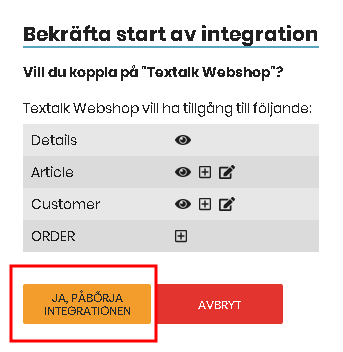
Bestätigen Sie mit "Ja, starten Sie die Integration".
Verbinden Sie den Shop mit Ihrem Unternehmen in BL
Wählen Sie in der BL-Administration unter dem Menüpunkt Datei die BL-Integration aus. Oben und ganz rechts sehen Sie ein kleines Zahnrad, klicken Sie auf dieses.
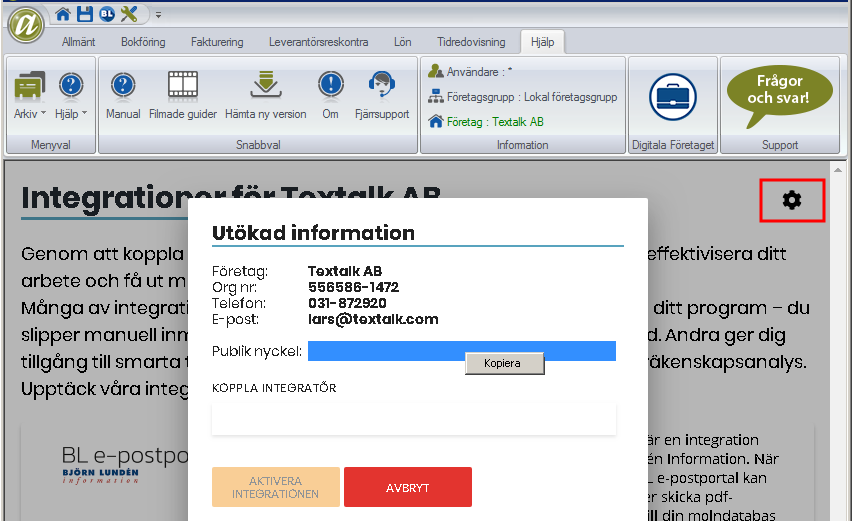
Wählen Sie Ihren öffentlichen Schlüssel wie oben gezeigt aus und klicken Sie dann mit der rechten Maustaste und wählen Sie Kopieren. Sie müssen diesen Schlüssel in die Einstellungsseite für BL in Abicart einfügen, wie unten gezeigt.
Melden Sie sich in Ihrem Shop an und gehen Sie zu Einstellungen -> Externe Verbindungen -> BL Administration.
Fügen Sie unter "Verbindung" den öffentlichen Schlüssel Ihres Unternehmens ein und klicken Sie dann auf Speichern.
Versand und andere kostenpflichtige Produkte
Im nächsten Schritt müssen Sie sicherstellen, dass in BL 5 Posten für Versand, Nachnahme, Transaktionsgebühr, Rabatt und sonstige Zahlung vorhanden sind. Sie müssen diese Posten manuell in BL hinzufügen.
Geben Sie die Positionsnummer für jede Position in BL unter dem Abschnitt Positionsnummer ein, wie unten gezeigt.
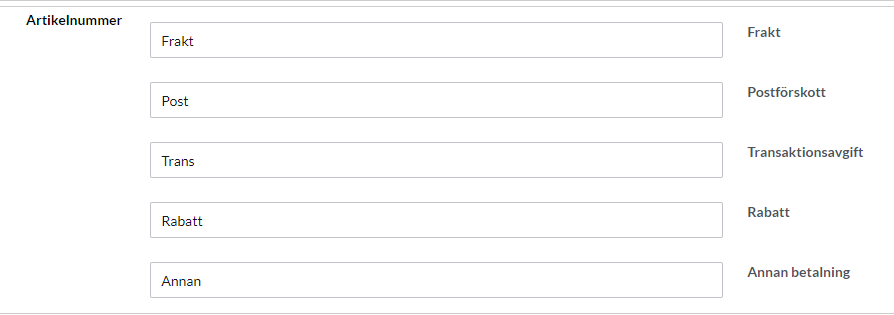
Wie diese Positionen in BL genau aussehen, hängt unter anderem davon ab, wie Sie sie in BL buchen möchten. Die Position für den Versand könnte in der BL-Verwaltung zum Beispiel so aussehen:
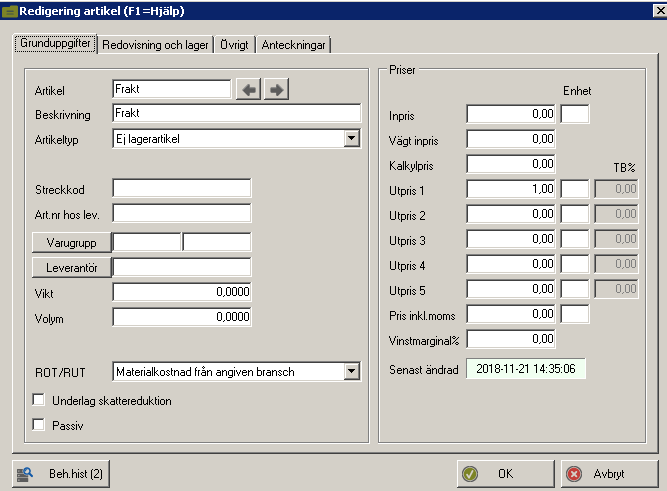

Das bedeutet, dass die Fracht auf das Konto 3520 - Fakturierte Fracht gebucht wird.
Produkt-Export
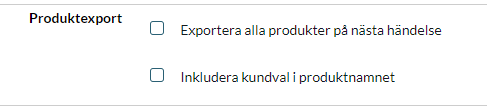
Alle Produkte beim nächsten Ereignis exportieren
Eine Einstellung, um alle Produkte in die BL-Verwaltung zu exportieren.
Kundenauswahl in den Produktnamen einbeziehen
Eine Einstellung, die den Namen der Kundenwahl zum Produktnamen hinzufügt, um die Identifizierung von Größen/Farben zu erleichtern.
Produkt-Import

Nur Lagerbestand importieren
Diese Einstellung aktualisiert den Lagerbestand aus der BL-Verwaltung nur, wenn der Produktimport aktiv ist.
Ereignis-Einstellungen
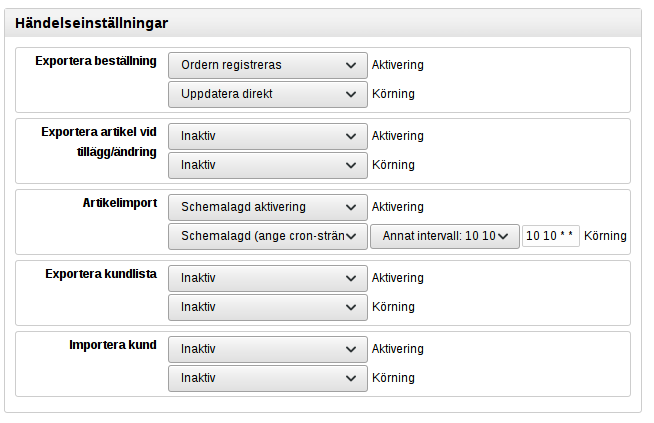
Dies bedeutet:
Bestellung exportieren: Hier legen Sie fest, was passieren soll, wenn eine Bestellung in Abicart registriert wird. In unserem Beispiel legen wir fest, dass die Bestellung, sobald sie in Abicart registriert ist, an BL übertragen werden soll (es kann einige Minuten dauern, auch wenn es heißt: "Sofort aktualisieren").
Artikel bei Hinzufügen/Ändern exportieren: Hier legen Sie fest, was passieren soll, wenn ein Artikel in Abicart aktualisiert wird. Sie können wählen, ob der Artikel nach BL übertragen werden soll. Sie sollten aber nicht gleichzeitig den Export und den Artikelimport aktivieren, sondern eines von beiden wählen.
Artikelimport: Hier können Sie festlegen, dass Abicart regelmäßig Artikelinformationen aus BL abrufen soll. Sie sollten nicht gleichzeitig den Export und den Artikelimport aktivieren, sondern eine der beiden Optionen wählen. In unserem Beispiel haben wir festgelegt, dass wir jeden Tag um 10:10 Uhr die Handelsartikelinformationen aus BL abrufen wollen.
Kundenliste exportieren: Hier können Sie festlegen, dass Abicart in regelmäßigen Abständen Kundeninformationen aus Abicart übernimmt und an BL überträgt. Sie sollten Kundenliste exportieren und Kunden importieren nicht gleichzeitig aktivieren, sondern eine der beiden Optionen wählen.
Kunden importieren: Hier können Sie festlegen, dass Abicart periodisch Informationen über neue und aktualisierte Kunden aus BL abruft und diese zu Abicart hinzufügt. Sie sollten Kundenliste exportieren und Kunden importieren nicht gleichzeitig aktivieren, sondern nur eine der beiden Optionen wählen.