Automatischer Produktimport über FTP - Textalk Abicart

Es ist durchaus üblich, dass externe Lieferanten ihre Produkte und Lagerbestände kontinuierlich über eine Textdatei und/oder einen Feed aktualisieren. In diesem Fall können Sie festlegen, dass die Datei automatisch in den Shop importiert wird. In diesem Fall können Sie einstellen, dass die Datei automatisch in den Shop importiert wird. Sie benötigen dann ein Login für den Server, auf dem die Datei liegt, oder Sie stellen sicher, dass der Lieferant die Datei auf seinen eigenen Server hochlädt.
**Bitte beachten Sie, dass ein FTP-Server nicht im Abicart Abonnement enthalten ist. Dieser muss separat erworben werden, zum Beispiel über einen Hosting-Anbieter.** **Der Import unterstützt nur FTP, nicht SFTP** **Welche Dateiformate werden unterstützt?** Die zu importierende Datei muss eine Textdatei sein. Die folgenden Dateitypen werden unterstützt: CSV, TXT, TAB und SKV. Eine Textdatei kann verschiedene Zeichenkodierungen enthalten und der Import unterstützt zwei, "Windows UTF-8 (universal)" und "Windows ISO-8859-1 (Latin 1, Western European)". Wenn Sie eine Datei mit Artikeln von einem Lieferanten erhalten, sollten Sie diese in einem dieser Formate bekommen können. Wenn Sie die Produkte selbst in einem Tabellenkalkulationsprogramm wie Excel oder LibreOffice Calc erstellen, können Sie das Dateiformat auswählen, wenn Sie die Datei speichern. **Erstellen Sie eine Vorlage mit Spaltenreihenfolge** Zunächst müssen Sie beim ersten Mal einen manuellen Produktimport durchführen. Der Grund dafür ist, dass das System die Reihenfolge der Eigenschaften in der Importdatei kennen muss. Mehr darüber, wie Sie einen Produktimport durchführen, können Sie hier in unserem Handbuch nachlesen: https://www.abicart.se/om-abicart/manual/import-export/produktimport Es gibt ein gutes Video-Tutorial von einigen Minuten, das wir Ihnen empfehlen. Befolgen Sie die Anweisungen auf der Handbuchseite "Produktimport" und dann unter der Überschrift "Importieren einer Datei mit Produkten in den Shop" und insbesondere den Abschnitt "Speichern der Spaltenreihenfolge für zukünftige Importe".
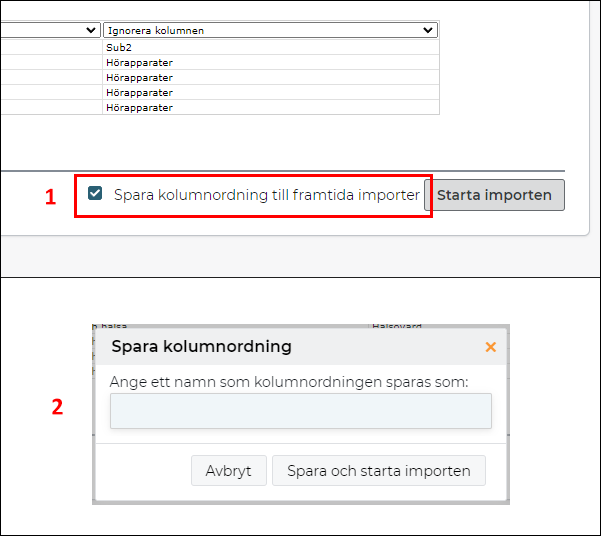
Wenn die Reihenfolge der Spalten in der Datei geändert wird, müssen Sie den obigen Schritt wiederholen und eine neue Vorlage mit der neuen Reihenfolge speichern.
### Gör inställningarna för FTP-anslutningen Gå till Inställningar -> Externa kopplingar -> FTP-artikelimport  - FTP-Server - Geben Sie die Domäne oder IP-Adresse des Servers ein - FTP-Benutzername - Der Benutzername des FTP-Servers - FTP-Passwort - Das Passwort für den FTP-Server - FTP-Pfad - Wenn sich die zu importierende Datei in einem Verzeichnis auf dem Server befindet, geben Sie den Pfad zu der Datei ein, zum Beispiel /webshop/products/ - Dateinamensmuster - Der Name der zu importierenden Datei. Wenn Sie mehrere Dateien importieren möchten, empfehlen wir Ihnen, alle Dateien in einem Verzeichnis abzulegen. Geben Sie dann \* als Dateinamen ein. Dann werden alle Dateien in dem ausgewählten Verzeichnis importiert. Beachten Sie, dass alle Dateien genau die gleiche Spaltenreihenfolge haben müssen, um importiert zu werden. Erinnern Sie sich daran, dass Sie den exakten Dateinamen mit möglichen Klein- und Großbuchstaben eingeben müssen, damit bestehende Produkte aktualisiert werden. Wenn die Artikelnummer nicht gefunden wird, wird ein neues Produkt erstellt. Wenn Sie neue Produktbilder importieren möchten, können Sie diese auf demselben FTP-Server wie die Importdatei ablegen oder von einem anderen Server herunterladen. In diesem Fall kreuzen Sie einfach das Kästchen "Bilder von einem anderen Server holen" an und geben die Daten dort ein. 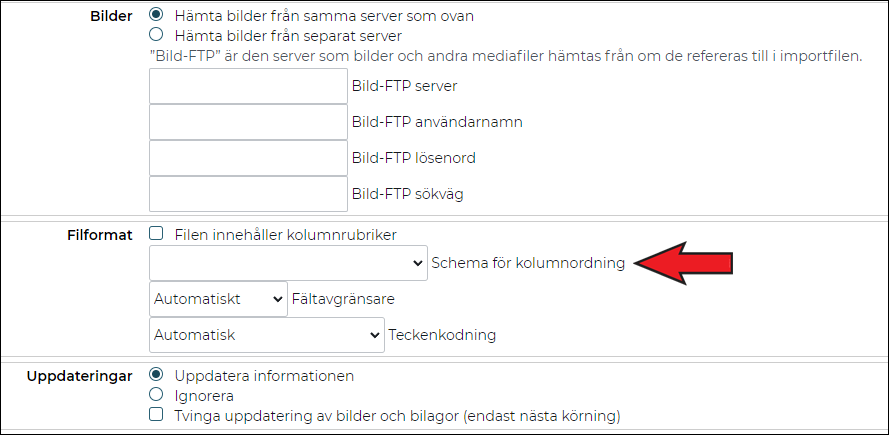 Dateiformat - Wenn die Datei in der obersten Zeile Spaltenüberschriften enthält, wie z.B. "Artikelnummer", "Produktname" usw., markieren Sie dieses Feld. Wenn sich in der ersten Zeile der Datei ein Artikel befindet, lassen Sie es unmarkiert. Vorlage für Spaltenreihenfolge - Als Sie oben den ersten manuellen Import durchgeführt haben, sollten Sie eine Vorlage mit der Spaltenreihenfolge in der Datei gespeichert haben. Geben Sie den Namen dieser Vorlage ein. Der Name muss genau so lauten wie der Name, den Sie der Vorlage gegeben haben, mit Klein- und Großbuchstaben. Feldbegrenzer - Wenn Sie wissen, welchen Feldbegrenzer die Datei enthält, wählen Sie ihn hier aus, andernfalls wählen Sie automatisch und das System versucht, ihn zu erkennen. Zeichenkodierung - Wenn Sie wissen, welche Zeichenkodierung die Datei enthält, wählen Sie diese aus, andernfalls wählen Sie automatisch und das System wird versuchen, sie zu erkennen. **Aktualisierungen** Sie müssen festlegen, wie das Element behandelt werden soll, wenn es sich bereits im Bereich befindet. Informationen aktualisieren - Wenn das Element bereits existiert, sollten alle Daten trotzdem importiert werden. Dies ist die gebräuchlichste Einstellung, vor allem, wenn Sie tägliche Aktualisierungen der Lagerbestände vornehmen. Ingnorieren - Wenn der Artikel bereits existiert, soll der neue Inhalt der Datei nicht importiert werden. Diese Einstellung ist recht ungewöhnlich, aber es kann sein, dass Sie keine Lagerbestände verwalten und neue Artikel erst dann importieren möchten, wenn der Lieferant sie in die Importdatei aufgenommen hat. Aktualisierung von Bildern und Anhängen erzwingen - Wenn der Artikel bereits Bilder enthält, können Sie erzwingen, dass diese trotzdem aktualisiert werden, z.B. wenn Sie die Bilder auf dem Bildserver aktualisiert haben und sie denselben Dateinamen haben wie zuvor. Dann werden die Bilder immer hochgeladen, auch wenn sie bereits vorhanden sind. Diese Einstellung führt dazu, dass der Import viel länger dauert. >