Domain im Live-Webshop ändern - Textalk Abicart
Schritt für Schritt:
1. Sie haben Ihre neue Domain gekauft
2. Richten Sie die neue Domain gemäß dieser Anleitung auf Abicart ein: Domain: Verbinden Sie eine Domain mit Ihrem Webshop
*Zeigen Sie die Domain sowohl mit als auch ohne www.
3. Fügen Sie die neue Domain unter der alten ein und warten Sie 24 Stunden.
Einstellungen >> Domains & SEO >> Domains >> Neuer Domainname >> Eingabe der Domain >> Hinzufügen >> www. Domain als Subdomain hinzufügen >> Speichern
HINWEIS!
Es kann 1-24 Stunden dauern, bis die Domain korrekt verlinkt ist (Schritt 2) und Sie mit Schritt 3 fortfahren können. Wenn es nicht möglich ist, die Domain sofort hinzuzufügen, warten Sie jeweils 1 Stunde, bis es möglich ist, die Domain als Subdomain hinzuzufügen.
4. Nachdem die neue Domain 24 Stunden lang eine Subdomain war , löschen Sie sie aus der Liste der Subdomains und fügen Sie sie als neuen Domainnamen hinzu.
5. Gehen Sie zu den URL-Einstellungen und ändern Sie den Domainnamen für die Shopsprache >> speichern.
Legen Sie nun die neue Domain als Hauptdomain fest. Wie das geht, wird in der verlinkten Anleitung beschrieben.
*Bearbeiten Sie auch das Sprachpräfix und -suffix wie gewünscht. Siehe das gleiche Handbuch wie oben.
6) Legen Sie nun die alte Domain unter die neue Domain:
i) Gehen Sie zurück zu "Domains" und kopieren Sie Ihre alte Domain und Hauptdomain und fügen Sie sie in ein Dokument ein.
ii) Löschen Sie die alten Domains aus der Liste in der Verwaltung, um sie verschieben zu können (löschen Sie zuerst die Subdomain, dann die Hauptdomain)
iii) Fügen Sie die alten Domains als Subdomains zum neuen Domainnamen hinzu, eine Domain nach der anderen (z.B. durch Kopieren der Domains aus dem Dokument, in das Sie sie gerade eingefügt haben).
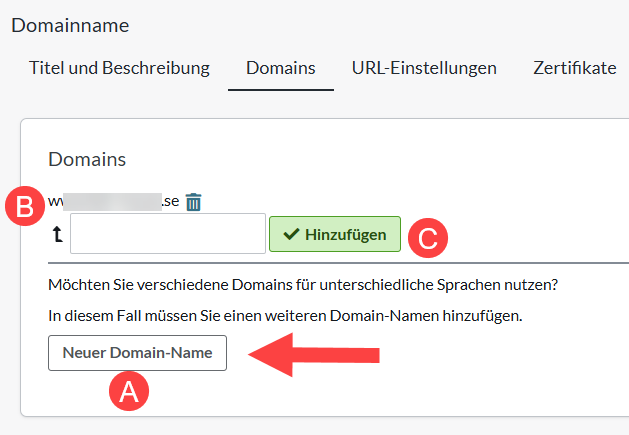
Siehe Bild:
A: Neuer Domänenname - Hier geben Sie Ihre neue Domäne ein
B: Domainname - Ihre neue Hauptdomain
C: Hinzufügen - Hier geben Sie Ihre Subdomain ein. Wenn der Kunde einen Link mit der Subdomain hat, wird er automatisch auf die Hauptdomain umgeleitet.
Sobald dies geschehen ist, wird die Umleitung von der alten Domain zur neuen Domain automatisch erfolgen. Wenn ein Kunde also auf einen alten Link klickt, wird er auf die gleiche Seite mit der neuen Domain umgeleitet (sofern die Seite noch existiert).
7. Was noch zu tun ist:
- Setzen Sie sich mit allen Zahlungsanbietern in Verbindung und teilen Sie ihnen mit, dass Sie Ihre Domain geändert haben.
Das Gleiche gilt für alle externen Tools, wie z. B. die Google-Tools: Aktualisieren Sie den Dienst mit Ihrer Domainänderung.
Dann ist es geschafft!