Digitale Löschfunktion - Textalk Abicart
Am 19. Juni 2026 treten neue Änderungen des Fernabsatzgesetzes (FAG) in Kraft. Die größte Änderung ist das Erfordernis einer digitalen Widerrufsfunktion - im Volksmund als "Rückgängig-Button" bekannt.
Ziel des Gesetzes ist es, den Online-Verbraucherschutz zu stärken und so genannten "Dark Patterns" (Gestaltungen, die es dem Kunden erschweren, etwas zu widerrufen oder zu ändern) entgegenzuwirken. Kurz gesagt: Es soll für einen Kunden nun genauso einfach sein, einen Kauf digital zu stornieren, wie er ihn abgeschlossen hat.
Neue gesetzliche Vorschrift: die "Widerrufstaste" im elektronischen Handel
Was bedeutet das für Sie als Online-Händler?
-
Klare und leicht zugängliche Funktion: Sie müssen eine deutlich platzierte Funktion anbieten (z. B. auf "Meine Seiten" oder über einen direkten Link in der Bestellbestätigung), über die der Kunde Ihnen mitteilen kann, dass er von seinem Widerrufsrecht Gebrauch machen möchte. Der Kunde sollte nicht anrufen oder eine manuelle E-Mail senden müssen.
-
Sofortige Bestätigung: Wenn ein Kunde anklickt, dass er seinen Kauf stornieren möchte, muss das System automatisch und sofort eine Empfangsbestätigung (eine Quittung) an den Kunden senden.
-
Unveränderte Widerrufsfrist: Das Widerrufsrecht selbst ändert sich nicht - das 14-tägige Widerrufsrecht gilt nach wie vor für die vom Gesetz erfassten Waren/Dienstleistungen. Lediglich die Art und Weise, wie der Kunde dies mitteilen kann, wird vereinfacht.
-
Die Bedeutung der Einhaltung des Gesetzes: Wenn Ihr Online-Shop nach dem 19. Juni nicht über diese Funktion verfügt, kann dies als Verstoß gegen das Gesetz über Marketingpraktiken betrachtet werden, was zu Sanktionen und einer erheblichen Verlängerung der Bedenkzeit des Kunden führen kann.
Wie funktioniert das in der Praxis?
Der Kundenfluss
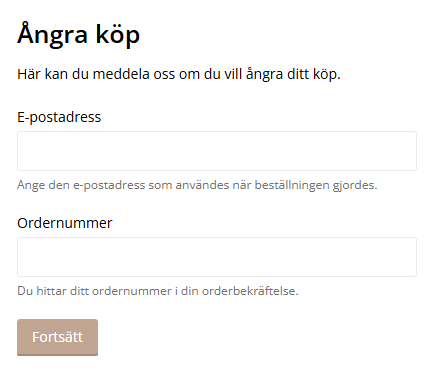
Um ihren Kauf zu stornieren, gehen die Kunden auf eine spezielle Stornierungsseite. Dort geben sie die Bestellnummer und die zugehörige E-Mail-Adresse ein.
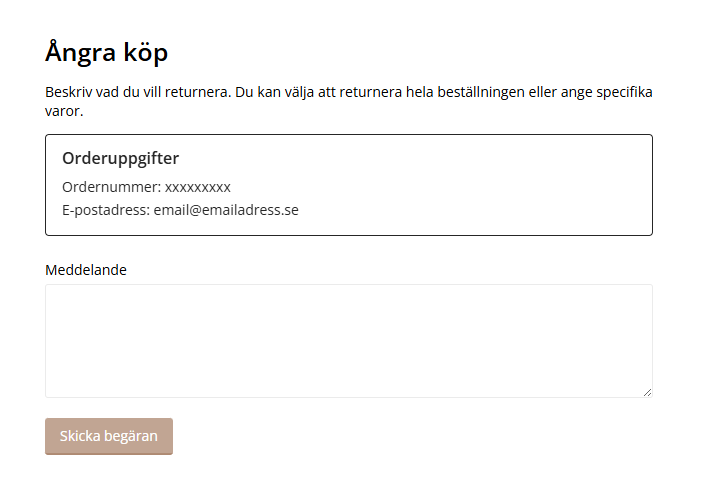
Sobald das System überprüft hat, dass sich die Bestellung im Geschäft befindet, erscheint eine neue Seite, auf der der Kunde eine Nachricht schreiben und seinen Antrag abschicken kann.
Der nächste Schritt ist eine Seite, die den Kunden darüber informiert, dass seine Stornierungsanfrage an die Filiale weitergeleitet wurde.
Der Ablauf in der Filiale
Eingehende Fälle werden in der Abicart-Verwaltung unter dem Reiter Bestellungen -> Stornierungsanfrage gesammelt. So haben Sie einen bequemen Überblick, wo Sie den Status der Bestellungen direkt verwalten und aktualisieren können.
Aufträge verwalten
Unter Aufträge -> Registerkarte Stornierungsauftrag werden alle eingehenden Fälle Ihrer Kunden gesammelt. Neue, nicht verwaltete Fälle erhalten automatisch den Status Neu. Um die Liste einfach zu sortieren, können Sie Ihre Fälle nach den Statusoptionen Alle, Neu, Genehmigt oder Abgelehnt filtern.
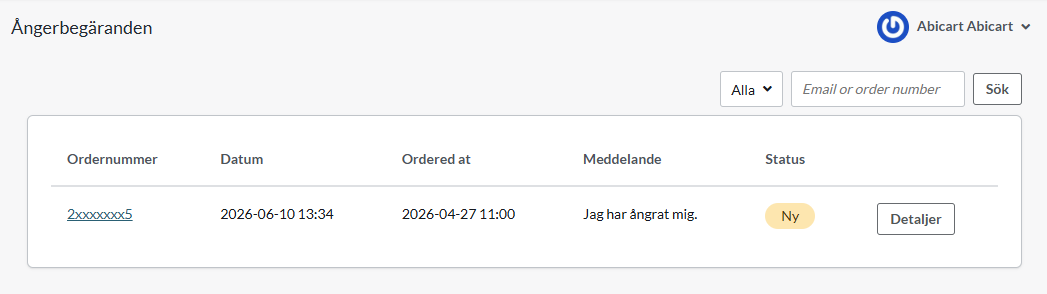
Klicken Sie auf "Details", um eine detaillierte Ansicht der einzelnen Stornierungsanträge zu erhalten.
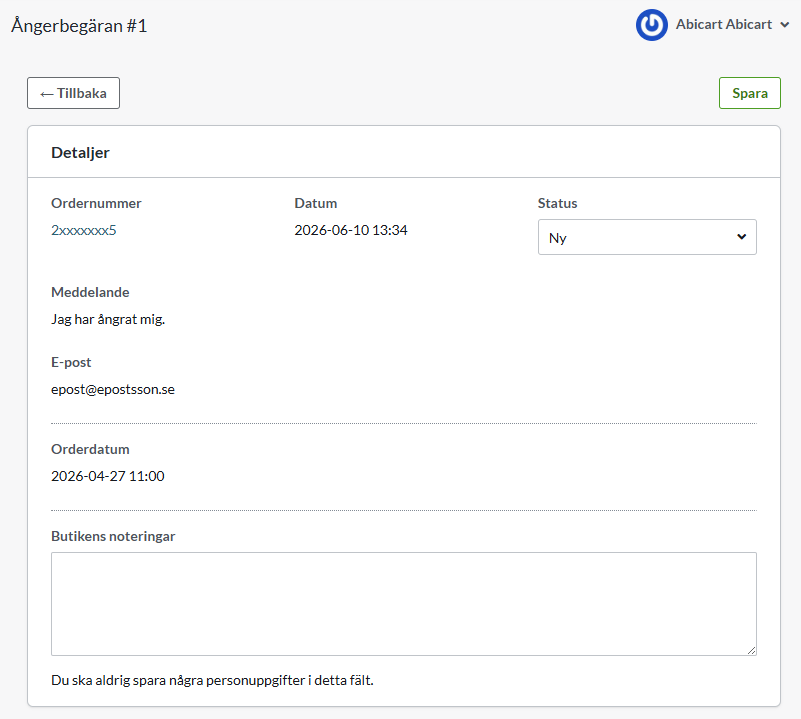
Bitte beachten Sie, dass der Auftrag in dieser Ansicht nicht direkt geändert werden kann. Die Seite zeigt nur den Stornierungsantrag des Kunden an - hier verwalten Sie den Status des Vorgangs und können Ihre eigenen Notizen hinzufügen. Wenn der Auftrag angepasst oder storniert werden muss, geschieht dies auf der Auftragsseite. Klicken Sie auf die Auftragsnummer, um dorthin zu gelangen.
Wenn die Bearbeitung abgeschlossen ist, markieren Sie den Antrag als 'Angenommen' oder 'Abgelehnt'.
Aktivieren Sie den "Storno-Button" in Ihrem Shop
Gehen Sie zu Erscheinungsbild -> Themen -> Bearbeiten des aktiven Themas -> Inhalt -> Fußzeile.
Scrollen Sie nach unten zu der Einstellung Link zum Widerrufsformular.
Wählen Sie die Option Ein. Wenn Sie den Standardtext für den Link ändern möchten, können Sie dies in dem Feld direkt darunter tun.
Klicken Sie auf Speichern, wenn Sie fertig sind.

Sobald der Link aktiviert ist, wird er unten links im Shop unter den Adressdaten des Shops angezeigt.

Erstellen Sie Ihren eigenen Link zum Widerrufsformular
Wenn Sie von einer anderen Stelle im Shop auf das Formular verlinken möchten - zum Beispiel vom Menü oder der Seite "AGB & Infos" - können Sie ganz einfach einen einfachen Textlink erstellen.
So erstellen Sie einen Textlink:
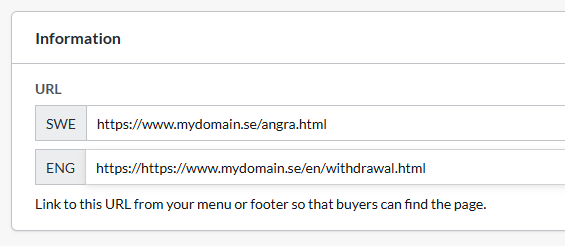
Gehen Sie zu Seiten -> Systemseiten -> Stornoantrag. Kopieren Sie die Adresse in das URL-Feld.
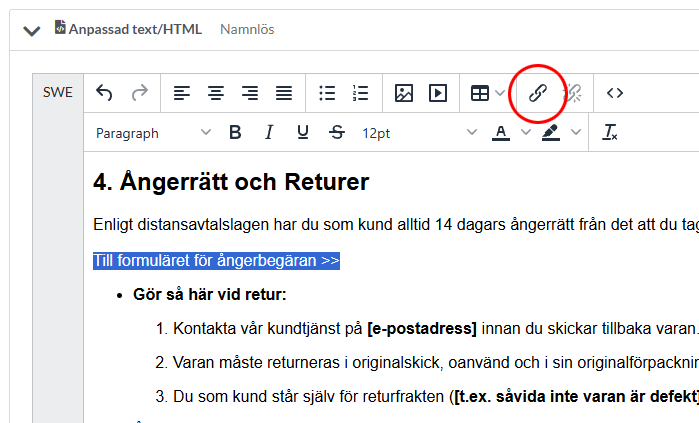
Navigieren Sie zu der Seite, auf der Sie den Link platzieren möchten, z. B. "Bedingungen & Infos"(Seiten -> Systemseiten -> Bedingungen & Infos).
Geben Sie den Text ein, auf den der Kunde klicken soll, z. B. "Zum Formular für die Stornierung". Markieren Sie den Text mit der Maus und klicken Sie auf das Link-Symbol in der Symbolleiste, um Ihre URL einzufügen.
Fügen Sie den Link zum Stornierungsformular in das Feld "URL" ein und speichern Sie.
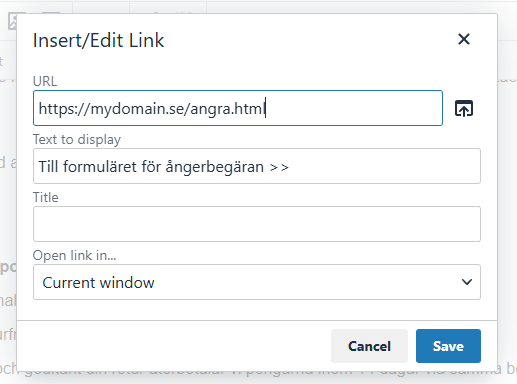
Klicken Sie dann erneut auf "Speichern", damit Ihre eigene Seite die Änderungen speichert.
Hinzufügen eines Links zum Menü
Gehen Sie zu Seiten -> Systemseiten -> Stornierungsantrag. Kopieren Sie die Adresse in das URL-Feld oben auf der Seite.
Navigieren Sie dann zum Menü im Thema. Erscheinungsbild -> Themen -> Bearbeiten des aktiven Themas -> Inhalt -> Menü (bei einigen Themen, wie z. B. Fabrikk, befindet sich das Menü unter Inhalt -> Kopfzeile)
Scrollen Sie zum unteren Ende der Seite zu "Menüpunkte".
Klicken Sie auf "Hinzufügen", wählen Sie "Benutzerdefinierter Link" und fügen Sie den Link zum Widerrufsformular in das Feld darunter ein.
Geben Sie in das Feld "Link-Titel" weiter unten den Namen des Links im Menü ein.
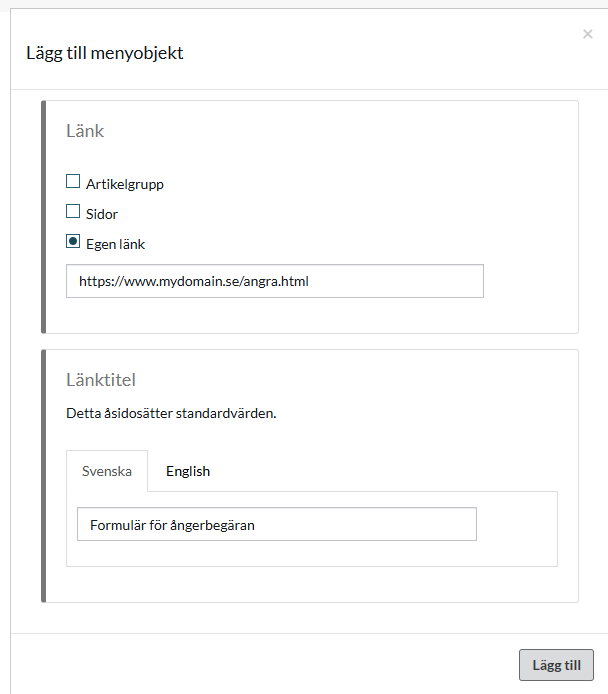
Klicken Sie auf "Hinzufügen" und dann auf die Schaltfläche "Speichern" im Thema.