Wie funktionieren die Geschenkkarten? - Textalk Abicart

Geschenkgutscheine sind in den PLUS- und PRO-Abonnements enthalten.
Wie funktionieren Geschenkgutscheine?
Sie können in Ihrem Shop Geschenkgutscheine verkaufen oder einen Geschenkgutscheincode generieren, den Sie selbst ausstellen. Wenn der Kunde einen Geschenkgutschein einlöst, wird der Betrag direkt an der Kasse vom Gesamtbetrag abgezogen. Das bedeutet, dass der Geschenkgutschein ganz oder teilweise zur Bezahlung Ihres Einkaufs verwendet werden kann, solange der Gutschein gültig ist. Wenn der Geschenkgutschein nicht den gesamten Betrag der Bestellung abdeckt, wird der Restbetrag mit einer der verfügbaren Zahlungsmethoden an der Kasse bezahlt.
Was ist der Unterschied zwischen einem Rabattcode und einem Geschenkgutschein?
Beide Codes werden in dasselbe Feld eingegeben. Der Geschenkgutschein wird an der Kasse vom Gesamtbetrag abgezogen, während ein Rabatt von den Produkten im Warenkorb abgezogen wird.
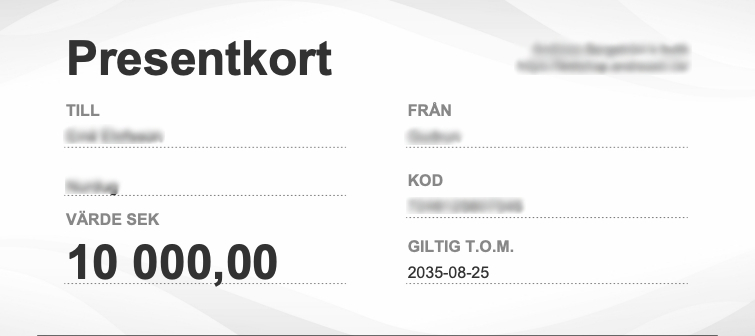
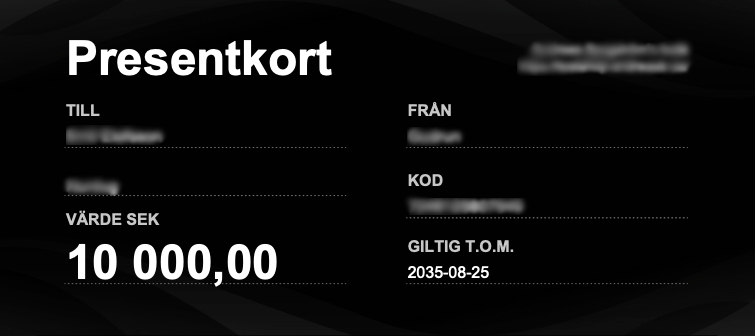
Das Aussehen des per E-Mail verschickten Geschenkgutschein-PDFs wird in der Verwaltung bearbeitet.
Wenn Sie dem Kunden eine Geschenkkarte mit Ihrem eigenen Design geben möchten, können Sie eine Geschenkkarte z.B. in Photoshop erstellen >> den Code einfügen >> als PDF speichern >> manuell per E-Mail an den Käufer senden (oder ausdrucken und physisch zustellen).
Es gibt verschiedene Möglichkeiten, Geschenkkarten zu erstellen:
1. Geschenkkarte Produkt
Erstellen Sie Geschenkkartenprodukte über den Administrator und lassen Sie Ihre Kunden Geschenkkarten in Ihrem Webshop kaufen. Wenn die Bestellung mit der Geschenkkarte in der Verwaltung als bezahlt markiert wird, wird eine automatische E-Mail an den Käufer oder Empfänger gesendet. Dieser erhält dann den Geschenkgutschein als PDF.
*Nur bei dieser Option wird automatisch ein Geschenkgutschein-PDF an den Kunden verschickt. Die anderen Optionen unten generieren einen Code, den Sie selbst ausstellen.
2. selbst einen Geschenkgutschein über die Verwaltung erstellen (Geschenkgutschein-Code)
Wenn Sie einen Geschenkgutschein über die Verwaltung erstellen, erhalten Sie einen Code zum Aushändigen. Es wird kein Geschenkkarten-PDF per E-Mail verschickt, aber Sie können den Code natürlich auch in eine selbst gestaltete Geschenkkarte einfügen und dem Kunden überreichen.
Bestellungen >> Geschenkkarten >> Geschenkkarte erstellen
3. massenhaft Geschenkkarten erstellen - zwei Möglichkeiten
Wenn Sie viele Geschenkkarten erstellen müssen, können Sie Geschenkkarten generieren. Das ist praktisch, wenn Sie z. B. eine große Anzahl von Geschenkkarten über Ihre eigene Rechnung an Unternehmen verkaufen. Sie haben zwei Möglichkeiten, siehe a) und b) unten.
Achtung! Für generierte Geschenkkarten wird kein Geschenkkarten-PDF versendet.
a) Geschenkkarten generieren
Wenden Sie sich an den Abicart-Support und bitten Sie um Hilfe bei der Erstellung von Geschenkkarten. Bitte geben Sie die folgenden Informationen an:
- Währung
- Gesamtbetrag
- Anzahl
- Gültigkeit - z.B. 2026-12-31 (wenn keine Auswahl getroffen wird, sind die Geschenkkarten 1 Jahr lang gültig)
b) Geschenkkarten anhand der Datei generieren
Erstellen Sie eine Datei und senden Sie diese mit Ihrer Anfrage an den Support. Siehe Beispieldatei unter "Angehängte Datei" unten auf der Seite.
Obligatorische Felder in der Datei:
- Währung (Währung)
- Summe (Betrag)
- Gültigkeitsdauer (expiredate)
- E-Mail des Absenders (from_email) (kann die des Geschäfts oder des Käufers sein)
*Beachten Sie, dass die Datei Informationen wie E-Mail-Adresse, Absender, Empfänger usw. enthält. Dies dient dazu, Ihnen einen guten Überblick zu verschaffen, wenn die Geschenkkarte in der Verwaltung aufgelistet wird. Es werden keine Geschenkkarten-PDFs an Käufer/Empfänger gesendet.
Sobald die Codes generiert sind, können Sie die Datei bereinigen und sie an den Kunden senden. Z.B. so, dass die Datei nur Währung, Betrag, Gültigkeitsdauer und den Code selbst enthält. Der Kunde kann eine Spalte für Empfänger angeben und auf Wunsch eintragen, wer welchen Code erhält.
Nur Sie und Ihre Webshop-Administratoren können den "ursprünglichen Wert" und den "aktuellen Wert" der Geschenkgutscheine sehen. Siehe Bestellungen >> Geschenkkarten.
Aktivieren von Geschenkkarten im Shop
Um Geschenkkarten im Shop verwenden zu können, müssen Sie zunächst eine Zahlungsmethode hinzufügen und diese dann im Thema aktivieren.
Schritt 1) Hinzufügen der Zahlungsmethode für Geschenkkarten
Gehen Sie zu Einstellungen -> Zahlungsarten -> Neue Zahlungsart hinzufügen.
Wählen Sie in der Liste "Geschenkkarten" -> klicken Sie auf "Hinzufügen" -> klicken Sie dann auf die Schaltfläche "Speichern".
Schritt 2) Aktivieren Sie das Geschenkkartenfeld im Thema
Gehen Sie zu Erscheinungsbild -> Themes -> Thema auswählen, bearbeiten -> Inhalt -> Kasse.
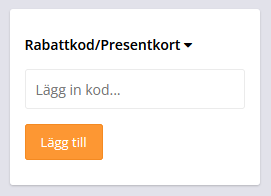
Wählen Sie im Block "Rabattcodes & Geschenkkarten" "Aktiviert" und speichern Sie. Jetzt wird das Eingabefeld in der Kasse angezeigt:
Schritt 3) Geschenkkarte für aktive Zahlungsmethode im Shop zulassen
Für die meisten Zahlungsarten müssen Sie die Kombination mit Geschenkkarten an der Kasse zulassen. Die Einstellung dafür finden Sie unter Einstellungen -> Zahlungsmethoden -> Klicken Sie auf die aktive Zahlungsmethode des Shops. Aktivieren Sie die Einstellung "Geschenkkarten zulassen" -> Speichern.
Die Zahlungsarten, die diese Einstellung erfordern, sind:
- Klarna-Kasse
- Svea-Kasse
- Payson Kasse
- Swedbank Pay
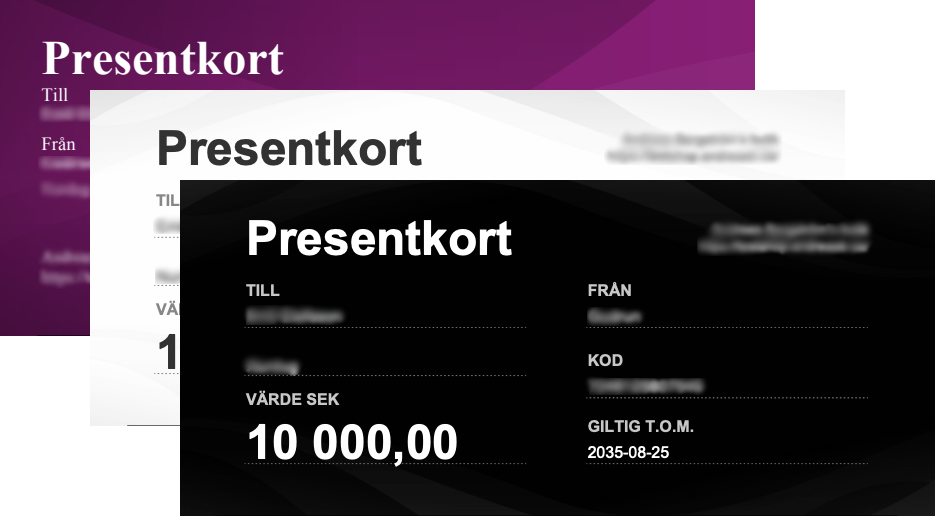
Schritt 4) Wählen Sie das Aussehen der Geschenkkarte
Gehen Sie zu Sortiment -> Einstellungen -> Geschenkkarteneinstellungen -> Geschenkkartenvorlage auswählen -> Speichern.
Es stehen drei Farben zur Auswahl:
Was ist ein Geschenkkartenprodukt?
Ein Geschenkkartenprodukt ist ein Produkt zum Verkauf von Geschenkkarten. Der Shop kann verschiedene Geschenkkartenartikel mit unterschiedlichen Beträgen erstellen, z. B. 100 £, 500 £, 1000 £ usw., und dann können die Kunden die Geschenkkarten kaufen, um sie z. B. an einen Freund zu verschenken oder ähnliches.
Eine häufige Frage ist, ob es möglich ist, ein Geschenkkartenprodukt ohne einen Betrag zu erstellen, bei dem der Käufer den Betrag selbst festlegt. Leider ist dies nicht möglich; Geschenkkartenartikel können nur mit festen Beträgen erstellt werden.
Schritt 5) Erstellen Sie ein Geschenkkartenprodukt
Gehen Sie zu Sortiment -> Produkte -> Neues Produkt -> Neue Geschenkkarte
Grundsätzlich können Sie alle Einstellungen wie bei einem normalen Produkt vornehmen, z.B. eine Beschreibung eingeben, mit Produktgruppen verknüpfen, etc. Wir gehen hier nur auf die wichtigsten Eigenschaften wie Gültigkeitsdauer, Name und Preis ein.
Gültigkeitsdauer
Geben Sie eine Gültigkeitsdauer ein, wie lange der Geschenkgutschein aktiv sein soll. In Schweden ist die gängigste Gültigkeitsdauer 10 Jahre, aber der Geschäftsinhaber kann dies auch selbst festlegen.
Name des Geschenkgutscheins
Geben Sie einen Namen für das Geschenkgutscheinprodukt ein, z. B. "Geschenkgutschein 500 SEK".
Preisgestaltung
Geben Sie einen Preis für das Produkt ein, z. B. 500 SEK.
Was ist ein Geschenkgutschein-Code?
Wenn Sie als Shop-Betreiber einen Geschenkgutschein verschenken möchten, z.B. an einen Gewinner eines Gewinnspiels oder als Entschädigung, können Sie direkt im Admin-Bereich einen Code generieren, den Sie dann an den Kunden weitergeben.
Hinweis: Wenn Sie einen Gutscheincode in der Verwaltung erstellen, wird nicht automatisch ein Code an den Kunden gesendet. Sie müssen selbst dafür sorgen, dass der Kunde den Code erhält, zum Beispiel per E-Mail oder SMS.
Einen Geschenkgutscheincode erstellen
Gehen Sie zu Bestellungen -> Geschenkkarte -> Neue Geschenkkarte
Geschenkkarten-Code
Der einfachste Weg, einen Code zu erstellen, ist ein Klick auf die Schaltfläche "Code generieren". Dadurch wird eine zufällige 13-stellige Nummer erstellt. Sie können aber auch Ihren eigenen Code eingeben, wenn Sie möchten.
Hinweis: Geschenkgutscheincodes müssen einmalig sein. Sie können nicht mehrere Geschenkgutscheine mit demselben Code erstellen. Wenn jemand beispielsweise einen Geschenkgutschein mit dem Code "gift-100" verwendet hat, ist dieser Code aufgebraucht. Sie können keinen neuen Geschenkgutschein mit demselben Code mehr erstellen.
Name des Empfängers
Optionales Feld, in das Sie den Namen des Empfängers des Geschenkgutscheins eingeben können.
E-Mail-Adresse des Empfängers
Optionales Feld, in das Sie die E-Mail-Adresse des Empfängers des Geschenkgutscheins eingeben können.
Name des Absenders
Optionales Feld, in das Sie den Namen des Absenders des Geschenkgutscheins eingeben können.
E-Mail-Adresse des Absenders
Optionales Feld zur Eingabe der E-Mail-Adresse des Absenders des Geschenkgutscheins.
Ursprünglicher Wert
Geben Sie den Wert des Gutscheins ein, zum Beispiel 500 SEK.
Aktueller Wert
Ein Geschenkgutschein kann mehrmals verwendet werden, bis der gesamte Betrag aufgebraucht ist. In diesem Feld wird angezeigt, wie viel Geld auf den verwendeten Geschenkgutscheinen noch übrig ist.
In unserem Beispiel erstellen wir eine neue Geschenkkarte und geben dann denselben Wert ein, den wir unter "Ursprünglicher Wert" eingegeben haben, also 500 SEK.
Währung
Wenn der Shop mehrere Währungen aktiviert hat, wird hier eine Liste dieser Währungen angezeigt. Sie wählen dann aus, in welcher Währung die Geschenkkarte erstellt werden soll. In unserem Beispiel wählen wir SEK.
Gültig bis ...
Hier wählen Sie aus, wie lange der Geschenkgutschein gültig sein soll. Zum Beispiel einen Monat, ein Jahr oder 10 Jahre. In unserem Beispiel wählen wir ein Jahr.
Wichtige Informationen zum Kauf von Geschenkkartenartikeln
Wenn ein Kunde einen Geschenkgutschein gekauft hat, wird der Code erst verschickt, nachdem Sie die Bestellung aktiviert/abgebucht haben. Gehen Sie zu "Bestellungen" und klicken Sie auf die Bestellung. Aktivieren Sie im Feld "Aktion durchführen" das Kontrollkästchen "Als bezahlt markieren" und klicken Sie dann auf die grüne Schaltfläche "Ausgewählte Aktion durchführen". Die Bestellung wird dann als bezahlt markiert und der Geschenkgutschein wird aktiviert; eine E-Mail mit einem PDF wird an den Kunden gesendet. Der Geschenkgutschein-Code wird auf dem Geschenkgutschein-Produkt oben in der Bestellung angezeigt.
Beispiel Geschenkgutschein-PDF: