Bestellungen bearbeiten - Textalk Abicart

Die Bearbeitung von Bestellungen ist in den Abicart Plus- und Pro-Abonnements enthalten.
Was ist die Auftragsbearbeitung?
Dies ist eine Funktion, mit der Sie eine Bestellung ändern können, wenn Sie z.B. eine Rücksendung erhalten oder wenn ein Kunde ein Produkt entfernen oder hinzufügen möchte.
Was kann ich bearbeiten?
Sie können Produkte hinzufügen und entfernen, Kundeninformationen bearbeiten, Mehrwertsteuereinstellungen anpassen, Versandgebühren und Liefermethoden ändern. Partner und Provisionseinstellungen können nicht geändert werden.
Wenn Sie Klarna Checkout Global (auch Klarna Checkout v3 genannt) verwenden, können Sie Kundeninformationen nur in Klarna Online ändern. Das Feld für die Kundeninformationen ist daher für alle diese Bestellungen gesperrt.
Was Sie beachten sollten
Wenn eine Bestellung mit Ihren eigenen Zahlungsmethoden wie "Eigene Rechnung", Vorauskasse, Nachnahme o.ä. bezahlt wird, können Sie problemlos Produkte zur Bestellung hinzufügen und entfernen.
Wenn eine Bestellung über einen Drittanbieter wie Klarna, Svea, Payson, Nets o.ä. bezahlt wird, können Sie die Bestellung nur so bearbeiten, dass der Bestellwert gegenüber dem ursprünglichen Kaufbetrag reduziert wird. Der Grund dafür ist, dass in den meisten Fällen eine Bonitätsprüfung des Käufers vorgenommen wird, die sich dann nur auf den ursprünglichen Kaufbetrag bezieht.
In einigen Fällen können Sie der Bestellung Produkte hinzufügen, so dass sich der Bestellwert erhöht, aber nur in der Verwaltung des Zahlungsunternehmens. Wir sind nicht berechtigt, diese Änderungen von unserer Plattform aus vorzunehmen.
E-Mail-Adresse und Lieferadresse können nicht geändert werden, wenn der Kunde Klarna Checkout verwendet hat. Das liegt daran, dass Klarna die Lieferadresse aus dem Melderegister abruft.
Wie kann ich eine Bestellung bearbeiten?
Gehen Sie zu Bestellungen -> Klicken Sie auf die Bestellnummer.
In den Feldern "Informationen zu den bestellten Produkten", "Bestellung", "Kundendaten", "Anmerkungen zur Filiale" und "Lieferung" befindet sich in der rechten Ecke ein Bleistiftsymbol. Klicken Sie darauf, um den Inhalt der einzelnen Felder zu bearbeiten.
Wie kann ich eine Bestellung stornieren?
Klicken Sie auf die Schaltfläche "Stornieren" in der oberen rechten Ecke. Wenn die Zahlungsmethode dies zulässt, wird ein Signal an die Zahlungsmethode gesendet, um die Bestellung zu stornieren. In einigen Fällen ist das Signal nicht erlaubt und Sie müssen sich in die Verwaltung der Zahlungsmethode einloggen >> die Bestellung suchen >> manuell stornieren. Eine Aufforderung dazu wird in der Verwaltung erscheinen, wenn das Signal nicht übergeht, fühlen Sie sich frei, die Bestellung in beiden Systemen zu stornieren, unabhängig von den ersten paar Malen, damit Sie sich mit dem Ablauf wohl fühlen.
Nachfolgend finden Sie einige Bearbeitungsbeispiele
Ändern Sie die Versandgebühren
Klicken Sie zunächst auf das Bearbeitungssymbol in der oberen rechten Ecke des Feldes "Informationen über bestellte Produkte".
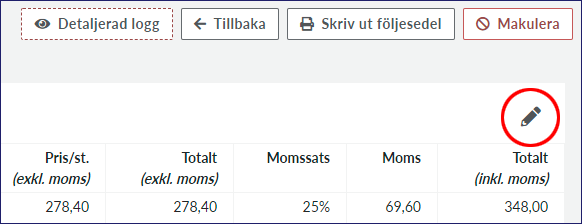
Dann erscheinen zwei neue Symbole rechts neben der Versandgebühr. Klicken Sie auf den Bleistift, um die Gebühr zu bearbeiten, und auf die Mülltonne, um die Gebühr vollständig zu entfernen.

Ändern Sie den Lagerbestand
Wenn Sie die "Menge" oder den "Preis/Einheit" ändern ändern, wird die Menge automatisch neu errechnet. Der ursprüngliche Gesamtbetrag wird immer unten angezeigt:
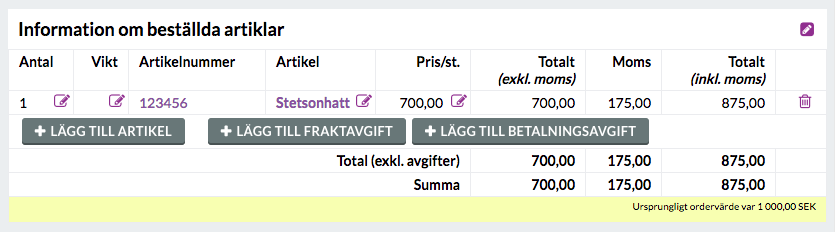
Sie können auch Produkte, Versand- und Zahlungsgebühren über die Schaltflächen für Unterprodukte in der Bestellung hinzufügen.
Eine neue Auftragsbestätigung senden
Nachdem Sie die Bestellung bearbeitet haben, können Sie die Auftragsbestätigung erneut an den Kunden senden. Klicken Sie dazu auf den Link "Auftragsbestätigung erneut per E-Mail versenden" am Ende der Bestellung:
Bestellung bearbeiten und Klarna
Wenn Sie die Bestellung bearbeiten , bevor Sie die Bestellung aktiviert (als bezahlt markiert) haben, können Sie die Änderungen über die Schaltfläche "Änderungen an Klarna senden" an Klarna senden. Wenn Sie die Bestellung bearbeiten , nachdem die Bestellung aktiviert wurde, oder wenn die Schaltfläche "Änderungen an Klarna senden" nicht verfügbar ist, können Sie die Änderungen nicht an Klarna senden. Sie müssen sich dann in Klarna Online einloggen und den Auftrag dort manuell bearbeiten. Wenn die Bestellung in Klarna mit dem ursprünglichen Betrag aktiviert wurde, müssen Sie die Differenz manuell erstatten. Dies tun Sie im Händlerportal von Kustom.
HINWEIS! In einigen Fällen ist es uns (Abicart) nicht erlaubt, die Bestellung in Klarna über unsere Integration zu ändern. Wenn die Schaltfläche "Änderungen an Klarna senden" nicht verfügbar ist, bedeutet das, dass wir die Bestellung nicht über die Integration ändern dürfen. Das bedeutet, dass Sie die Bestellung in Klarna Online ändern müssen, als ob die Bestellung aktiviert wäre.
Reduzieren Sie die Auftragssumme:
Wenn die Bestellung noch keine 14 Tage alt ist, können Sie die Bestellung bearbeiten und die Bestellsumme in Abicart reduzieren, bevor Sie die Bestellung als bezahlt markieren. Wenn Sie die Bestellung markieren, wird die neue Bestellsumme an Klarna gesendet.
Wenn die Bestellung älter als 14 Tage ist, müssen Sie die Bestellung sowohl in Klarna als auch in Abicart manuell bearbeiten. Danach können Sie sich an den Kundendienst wenden, um Hilfe bei der Kennzeichnung der Bestellung als bezahlt in Abicart zu erhalten.
Bestellsumme erhöhen:
Die Bestellung muss sowohl in Abicart als auch in Klarna manuell bearbeitet werden, unabhängig davon, ob 14 Tage vergangen sind oder nicht. Erhöhte Bestellsummen werden nicht über die Integration gemäß den Regeln von Klarna gesendet.
Wenn beide Systeme die richtige Bestellsumme haben, können Sie die Bestellung in Abicart als bezahlt markieren.
Bestellungsbearbeitung und Specter
DerLagerbestand wird in Abicart automatisch geändert, wenn Sie eine Bestellung bearbeiten. Wenn Sie ein ERP-System wie Specter verwenden, wird der Lagerbestand dort nicht synchronisiert. Sie müssen diesen manuell in Specter ändern.
Retouren
Wenn der gesamte Auftrag zurückgeschickt werden soll, stornieren Sie den Auftrag. Der Lagerbestand wird automatisch abgerechnet. Prüfen Sie mit Ihrer Zahlungsmethode, ob der Bestellbetrag automatisch erstattet wird oder ob Sie ihn manuell erstatten müssen.
Teilweise Rückgabe
Bearbeiten Sie die Bestellung gemäß den vorherigen Anweisungen. Wenn Sie ein Produkt aus der Bestellung entfernen, wird sein Lagerbestand automatisch angepasst. Senden Sie die Auftragsbestätigung erneut und überprüfen Sie die Teilerstattung mit Ihrer Zahlungsmethode.
Wie kann ich eine Bestellung löschen?
Eine Bestellung, die an den Endkunden ausgeliefert wurde, sollte niemals storniert werden. Wenn Sie versuchen, eine Bestellung zu löschen, wird diese storniert, der Lagerbestand wiederhergestellt und eine E-Mail an den Kunden gesendet.
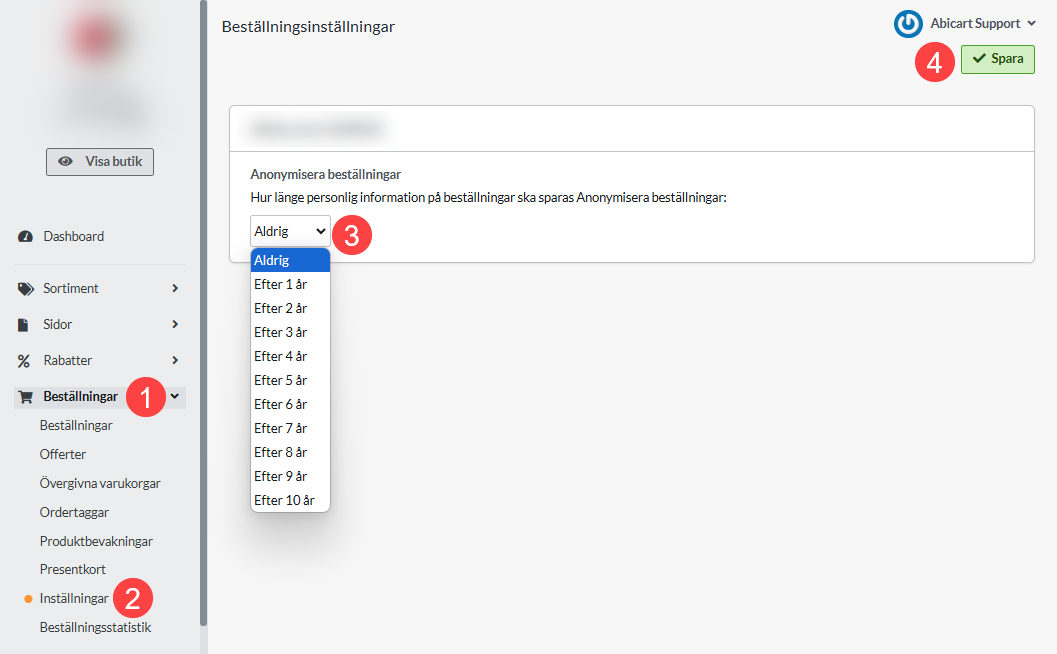
Gehen Sie stattdessen zu Bestellungen >> Einstellungen und stellen Sie "Bestellungen anonymisieren" ein >> Speichern