Bestellungen >> Offerten - Textalk Abicart
 > Offerten - Textalk Abicart" />
So funktioniert die Funktion Aufträge >> Angebote
Ihren Kunden ein einfaches und reibungsloses Einkaufserlebnis zu bieten, ist ein wichtiger Bestandteil eines erfolgreichen Online-Shops. Mit der Funktion "Angebote" von Abicart können Sie ganz einfach eine Bestellung für Ihren Kunden erstellen und dem Kunden eine Auftragsbestätigung zur Freigabe senden. Es macht den Bestellvorgang einfacher, wenn Sie und der Kunde bereits in Kontakt sind und wissen, was er bestellen möchte. In diesem Artikel gehen wir Schritt für Schritt durch, wie man ein Angebot in Abicart erstellt.
Schritt 1: Loggen Sie sich in den Abicart-Admin ein
Melden Sie sich bei Ihrem Abicart-Administrator-Konto an.
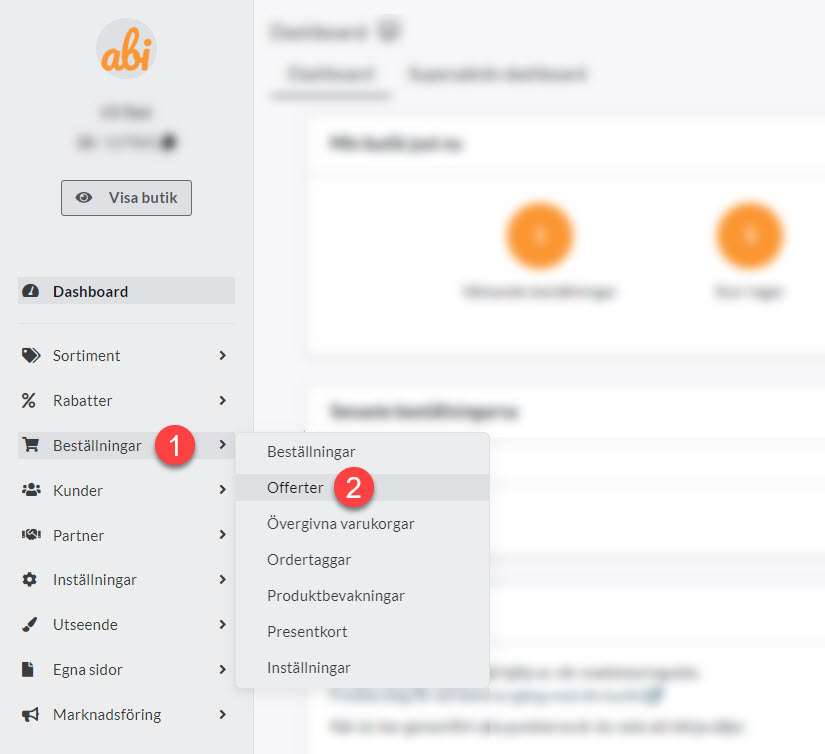
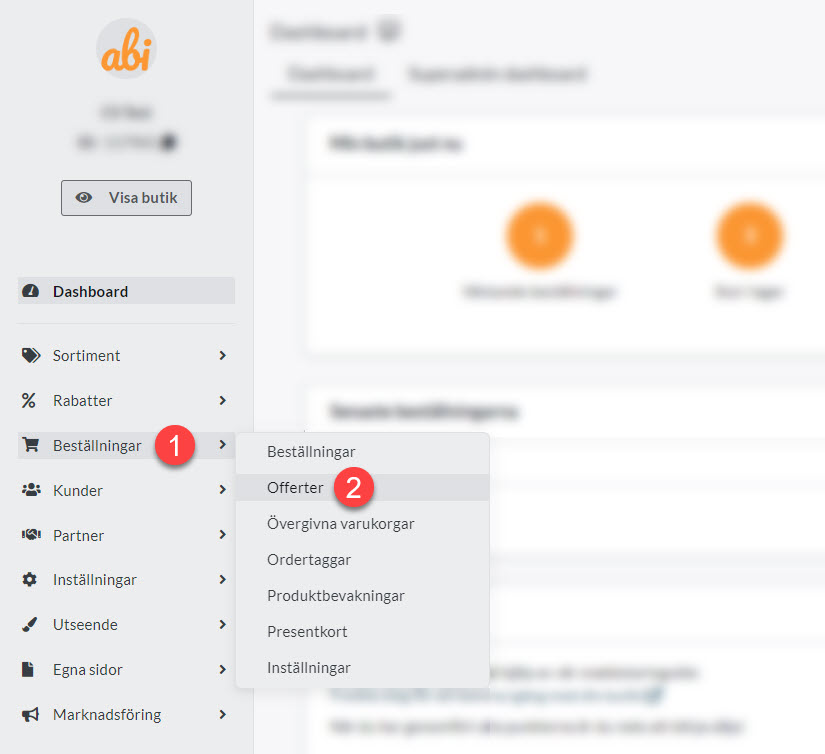
Schritt 2: Navigieren Sie zu "Bestellungen >> Angebote".
Klicken Sie im Menü auf der linken Seite auf "Bestellungen" und dann auf "Angebote". Hier sehen Sie eine Übersicht aller Angebote, die Sie erstellt haben.
Schritt 3: Erstellen Sie ein neues Angebot
Klicken Sie auf die Schaltfläche "Auftrag/Angebot erstellen", um einen neuen Auftrag zu erstellen. Sie gelangen dann auf eine Seite, auf der Sie den Auftrag auswählen können:
- Währung
- Sprache
- Zahlungsart
- Liefermethode
Schritt 4: Klicken Sie auf "Hinzufügen"
Jetzt werden Sie zur Bestellseite weitergeleitet und können die restlichen Angaben machen.
Schritt 5: Kundendaten eingeben
Geben Sie die Daten des Kunden ein, z. B. Name, Adresse und Kontaktinformationen. Bitten Sie den Kunden um die korrekten Angaben, wenn Sie diese noch nicht erhalten haben.
Schritt 6: Produkte zum Angebot hinzufügen
Klicken Sie auf "Artikel hinzufügen", um die Produkte hinzuzufügen, die der Kunde bestellen möchte. Suchen Sie dann nach dem Artikelnamen oder der Artikelnummer >> Klicken Sie auf den richtigen Artikel aus Ihren Suchergebnissen >> Klicken Sie dann auf "In den Warenkorb".
Jetzt können Sie die Menge eingeben und die anderen verfügbaren Felder bearbeiten. Sie können Versand- und Zahlungsgebühren hinzufügen und den Preis des Produkts bearbeiten.
Schritt 7: Bearbeiten Sie die Versandart
Wenn Sie die Versandart ändern möchten, können Sie dies jetzt tun. Klicken Sie in diesem Fall auf den Bleistift im Feld "Lieferung".
Schritt 8: Schließen Sie die Bestellung ab und senden Sie die Auftragsbestätigung an den Kunden
Sobald Sie alle erforderlichen Angaben gemacht haben, klicken Sie auf "Bestellung abschließen". Eine Auftragsbestätigung wird an den Kunden gesendet. Setzen Sie sich mit dem Kunden per E-Mail in Verbindung und bitten Sie ihn, die Bestellung zu überprüfen. Wenn der Kunde etwas ändern möchte, können Sie die Bestellung weiter bearbeiten, solange die Bestellung nicht als bezahlt markiert ist. Solange die Bestellung nicht als bezahlt markiert ist, können Sie Artikel hinzufügen, entfernen und z. B. den Preis bearbeiten.
Schritt 9: Stellen Sie dem Kunden manuell eine Rechnung aus
Nachdem der Kunde die Auftragsbestätigung genehmigt hat, können Sie dem Kunden manuell eine Rechnung ausstellen. Stellen Sie die Rechnung über Ihr ERP-System oder einen anderen externen Rechnungssupportdienst aus oder wickeln Sie die Zahlung über eine andere manuelle Zahlungsmethode ab (z. B. per Überweisung). Sobald Sie die Rechnung gestellt bzw. den Zahlungseingang bestätigt haben (z. B. per Banküberweisung), kennzeichnen Sie die Bestellung als bezahlt. Sie können die Quittung für die Bestellung unter "Drucken" auf der Bestellseite herunterladen.
Schritt 10: Verpacken & Versenden der Bestellung
Wenn Sie die Bestellung verpackt, gebucht und versendet haben, markieren Sie die Bestellung auf der Bestellseite als versendet.
Das war's!